WordPress Passwort-Reset-Mail kommt nicht: Ursachen und Lösungen
Wenn die WordPress-Passwort-Reset-Mail nicht kommt, ist der Zugang zur Website schnell blockiert. Häufig liegt das Problem nicht am Passwort selbst, sondern am Versand über den Server, an einer falschen E-Mail-Adresse, einem Spamfilter oder einer fehlerhaften Konfiguration. In diesem Leitfaden erfährst Du, wie Du die Ursache systematisch eingrenzt und den Passwortversand zuverlässig prüfst.
Passende WordPress Hilfe zum Thema


Was passiert beim Zurücksetzen des WordPress-Passworts?
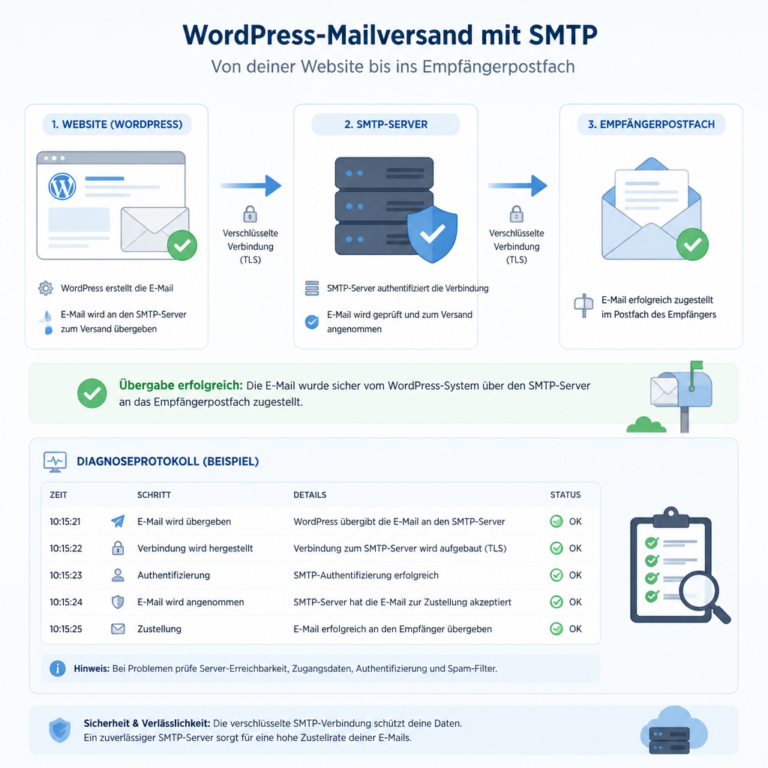
Die Grafik macht sichtbar, dass WordPress die Nachricht zunächst nur an einen Versanddienst übergibt. Für die Diagnose ist entscheidend, ob der Fehler bei WordPress, beim SMTP-Server oder erst beim Empfänger auftritt.
Beim Klick auf „Passwort vergessen?“ erstellt WordPress keinen neuen Zugang per Hand. Stattdessen nimmt das System die eingegebene Benutzerkennung oder E-Mail-Adresse entgegen, sucht den passenden Benutzer in der WordPress-Datenbank und erzeugt einen zeitlich begrenzten Link zum Zurücksetzen des Passworts. Dieser Link wird anschließend per E-Mail verschickt.
Mehrere Komponenten müssen dabei zusammenspielen:
- WordPress muss den Benutzer finden und die Anfrage verarbeiten.
- Das verwendete Theme oder ein Plugin darf den Prozess nicht fehlerhaft verändern.
- WordPress muss eine Versandfunktion auf dem Server aufrufen können.
- Der Mailserver muss die Nachricht annehmen und weiterleiten.
- Der Empfänger, sein Mailanbieter oder ein Spamfilter muss die Nachricht zustellen.
Wenn nur eine dieser Stationen ausfällt, erscheint oft keine verständliche Fehlermeldung. Deshalb ist es wichtig, nicht sofort mehrfach neue Reset-Mails anzufordern, sondern die einzelnen Schritte zu prüfen.
Erste Prüfungen: Liegt die E-Mail wirklich nicht vor?
Bevor Du technische Änderungen vornimmst, solltest Du ausschließen, dass die Nachricht nur an einer anderen Stelle gelandet ist. Eine Passwort-Reset-Mail kann je nach Mailanbieter verzögert zugestellt oder automatisch verschoben werden.
Spam-, Junk- und Werbeordner prüfen
Suche im Postfach nach Begriffen wie „WordPress“, dem Namen der Website oder dem Betreff der Nachricht. Prüfe neben dem Spamordner auch Kategorien wie „Werbung“, „Benachrichtigungen“, „Sonstiges“ oder ein serverseitig eingerichtetes Quarantänefach. Bei geschäftlichen Postfächern kann zusätzlich ein zentraler Sicherheitsfilter die Nachricht zurückhalten, bevor sie im eigentlichen Postfach erscheint.
Die richtige Benutzeradresse verwenden
WordPress akzeptiert beim Zurücksetzen meist den Benutzernamen oder die hinterlegte E-Mail-Adresse. Prüfe deshalb, ob Du wirklich die Adresse verwendest, die im Benutzerkonto gespeichert ist. Bei älteren Websites existieren gelegentlich Benutzerkonten mit einer früheren Adresse. Auch Schreibfehler, zusätzliche Leerzeichen oder eine Verwechslung mehrerer Administrationskonten können die Ursache sein.
Aus Sicherheitsgründen verrät die Passwort-zurücksetzen-Seite häufig nicht eindeutig, ob ein Benutzerkonto existiert. Eine scheinbar erfolgreiche Meldung bedeutet daher nicht automatisch, dass die Mail bereits versendet wurde.
Etwas Zeit einplanen, aber nicht endlos warten
Die Zustellung kann durch Mailserver, Filter oder Warteschlangen verzögert werden. Fordere die Mail nicht in kurzer Folge immer wieder an. Mehrere Anfragen können ältere Links ungültig machen oder die Fehlersuche erschweren. Wenn nach einer angemessenen Wartezeit weder im Postfach noch in den Filterordnern etwas ankommt, beginnt die technische Prüfung.
Die häufigsten Ursachen für eine fehlende Passwort-Reset-Mail
Die Ursache liegt in der Praxis oft an einer Kombination aus WordPress-Konfiguration und E-Mail-Zustellung. Die folgende Übersicht hilft Dir, die möglichen Fehlerbereiche zu sortieren.
| Beobachtung | Mögliche Ursache | Erster sinnvoller Schritt |
|---|---|---|
| Keine WordPress-Mail kommt an | Serverversand ist unzuverlässig oder blockiert | Versandprotokoll und SMTP-Konfiguration prüfen |
| Andere Website-Mails fehlen ebenfalls | Allgemeines E-Mail-Problem | Eine kontrollierte Testmail auslösen |
| Nur eine bestimmte Adresse erhält nichts | Spamfilter, Blockierung oder falsche Adresse | Postfachregeln und Benutzeradresse prüfen |
| Mail kommt an, Link funktioniert nicht | Abgelaufener oder mehrfach ersetzter Reset-Link | Eine neue Anfrage stellen und nur den neuesten Link verwenden |
| Problem nach Update oder Umzug | Plugin-, Hosting- oder URL-Konfiguration geändert | Änderungen zeitlich eingrenzen und Logs prüfen |
WordPress-E-Mail-Versand technisch prüfen
WordPress verwendet für viele Systemnachrichten eine interne Versandfunktion. Diese Funktion übergibt die E-Mail an die Serverumgebung. Sie garantiert jedoch nicht, dass die Nachricht beim Empfänger ankommt. Der Server kann die Übergabe ablehnen, Nachrichten können später abgewiesen werden oder die Mail kann wegen fehlender Authentifizierung als verdächtig eingestuft werden.
Testmail mit einem geeigneten Mail-Plugin
Für die Diagnose kann ein SMTP- oder Mail-Logging-Plugin eingesetzt werden. Ein solches Plugin kann je nach Konfiguration sichtbar machen, ob WordPress die Nachricht erzeugt und ob der Versandversuch erfolgreich an den Maildienst übergeben wurde. Manche Lösungen bieten außerdem eine Testmail-Funktion.
Installiere ein Diagnose-Plugin nicht unüberlegt auf einer produktiven Website. Prüfe vorher, ob es aus einer vertrauenswürdigen Quelle stammt, aktuell gepflegt wird und welche Daten es protokolliert. E-Mail-Inhalte und Empfängeradressen können personenbezogene Informationen enthalten. Protokolle sollten nur so lange gespeichert werden, wie sie für die Fehlersuche erforderlich sind.
SMTP statt unzuverlässigem Standardversand
Eine häufig verwendete Lösung ist der Versand über einen authentifizierten SMTP-Dienst. Dabei meldet sich WordPress beziehungsweise die eingesetzte Versandkomponente mit den vorgesehenen Zugangsdaten am Mailserver an. Der Mailserver kann die Nachricht dadurch besser einer erlaubten Absenderidentität zuordnen.
Für die Einrichtung brauchst Du typischerweise:
- den SMTP-Host des verwendeten Maildienstes,
- den passenden Port und die vorgesehene Verschlüsselung,
- ein zulässiges Authentifizierungsverfahren,
- eine gültige Absenderadresse,
- gegebenenfalls ein anwendungsspezifisches Passwort oder eine API-Verbindung.
Die konkreten Werte hängen vom Mailanbieter und vom Hosting ab. Verwende keine geratenen Zugangsdaten und speichere Passwörter nicht ungeschützt in öffentlich zugänglichen Dateien. Wenn Dein Mailanbieter moderne Anmeldeverfahren verlangt, kann ein einfaches Mailpasswort allein nicht ausreichen.
Absenderadresse und Domain müssen zusammenpassen
Ein häufiger Konfigurationsfehler ist eine beliebige Absenderadresse, die nicht zur Website-Domain oder zum authentifizierten Mailkonto passt. Dadurch kann der Empfängerserver die Nachricht als nicht autorisiert bewerten. Lege eine Absenderadresse fest, die tatsächlich existiert und über den verwendeten Dienst senden darf.
Auch der Name der Website sollte sinnvoll gesetzt sein. Ein unklarer Absender erschwert die Suche im Postfach, behebt aber nicht die technischen Zustellprobleme. Entscheidend sind die korrekte Domain, die Authentifizierung und eine konsistente Konfiguration.
SPF, DKIM und DMARC richtig einordnen
DNS-Einträge für E-Mail-Authentifizierung können die Zustellbarkeit verbessern, ersetzen aber keinen funktionierenden WordPress-Versand. Sie müssen zum tatsächlichen Versandweg passen. Wenn Deine Website über einen anderen Dienst sendet als Dein normales Postfach, müssen die erlaubten Versandserver entsprechend berücksichtigt werden.
SPF
Ein SPF-Eintrag beschreibt, welche Server E-Mails für eine Domain versenden dürfen. Gibt es mehrere SPF-Einträge oder fehlt der tatsächlich verwendete Versanddienst, kann die Prüfung fehlschlagen. SPF-Einträge sollten nicht mehrfach angelegt werden. Änderungen an DNS-Einträgen werden außerdem nicht immer sofort überall sichtbar.
DKIM
DKIM versieht ausgehende Nachrichten mit einer digitalen Signatur. Der empfangende Mailserver kann dadurch prüfen, ob die Nachricht von einem autorisierten System signiert wurde und ob wesentliche Inhalte unverändert sind. Die Signatur muss beim eingesetzten Maildienst korrekt aktiviert sein.
DMARC
DMARC legt fest, wie Empfänger mit Nachrichten umgehen sollen, die Authentifizierungsprüfungen nicht bestehen. Eine strenge Richtlinie kann falsch konfigurierte Nachrichten ablehnen. Das ist kein Grund, Sicherheitsprüfungen einfach abzuschalten. Sinnvoller ist es, den tatsächlichen Versandweg zu erfassen und die Domainkonfiguration sauber darauf abzustimmen.
Plugins, Themes und Sicherheitsfunktionen als Fehlerquelle
WordPress-Passwort-Reset-Mails können durch Erweiterungen beeinflusst werden. Sicherheitsplugins verändern beispielsweise die Anmeldeseite, begrenzen Anfragen, ersetzen die Standardmeldung oder blockieren verdächtige Vorgänge. Caching-, Optimierungs- und Membership-Plugins können ebenfalls in den Ablauf eingreifen.
Änderungen zeitlich eingrenzen
Wenn das Problem direkt nach einer Plugin-, Theme- oder WordPress-Aktualisierung begonnen hat, notiere zunächst die Änderung. Prüfe anschließend, ob auch andere Systemmails betroffen sind. So lässt sich unterscheiden, ob ein allgemeines Versandproblem oder ein spezifischer Konflikt vorliegt.
Deaktiviere Erweiterungen nicht unkontrolliert auf einer wichtigen Live-Website. Erstelle vorher ein aktuelles Backup und nutze nach Möglichkeit eine Staging-Umgebung. Falls keine Staging-Umgebung vorhanden ist, kann eine zeitlich begrenzte, planvoll dokumentierte Prüfung auf der Live-Seite notwendig sein. Dabei solltest Du jeweils nur eine Variable ändern und danach testen.
Konflikt systematisch eingrenzen
- Dokumentiere die aktuelle Konfiguration und den Zeitpunkt des Fehlers.
- Prüfe, ob eine Testmail grundsätzlich versendet werden kann.
- Deaktiviere für die Diagnose nur eine verdächtige Erweiterung.
- Teste den Reset-Vorgang erneut.
- Aktiviere die Erweiterung wieder, wenn sie nicht ursächlich war.
- Wiederhole den Vorgang mit der nächsten plausiblen Ursache.
Wenn der Fehler nach der Deaktivierung verschwindet, ist das ein Hinweis, aber noch kein vollständiger Beweis. Prüfe die Einstellungen und die Dokumentation der Erweiterung. Oft lässt sich der Konflikt durch eine Einstellung, ein Update oder eine alternative Integrationsmethode lösen.
Benutzerkonto, Datenbank und Passwort direkt prüfen
Wenn nur ein bestimmtes Konto betroffen ist, sollte die Benutzerverwaltung untersucht werden. Prüfe, ob die E-Mail-Adresse im Benutzerkonto korrekt ist, ob das Konto noch aktiv verwendet werden darf und ob mehrere Konten dieselbe Adresse verwenden. Bei komplexen Mitglieder- oder Rollen-Plugins können zusätzliche Benutzerstrukturen beteiligt sein.
Direkte Änderungen an der WordPress-Datenbank sind riskant. Das Passwort darf nicht als Klartext in der Datenbank eingetragen werden. WordPress verwendet eine sichere Hash-Verarbeitung; ein manuelles Überschreiben mit einem frei gewählten Klartextwert kann den Zugang beschädigen oder ein Sicherheitsrisiko erzeugen.
Wenn Du administrativen Zugriff auf eine andere Weise hast, ändere das Passwort am besten über die WordPress-Benutzerverwaltung. Ist kein Administratorzugang mehr verfügbar, sollte eine fachkundige Person die Wiederherstellung durchführen und vorher ein Backup der Datenbank erstellen. Der konkrete Weg hängt von Hosting, WordPress-Version und vorhandenen Zugriffsmöglichkeiten ab.
Fehlerprotokolle und Mail-Logs auswerten
Wenn die offensichtlichen Einstellungen stimmen, liefern Protokolle oft den entscheidenden Hinweis. Je nach Hosting findest Du relevante Informationen im PHP-Fehlerlog, im Serverlog, im SMTP-Plugin oder im Protokoll des Maildienstes.
Achte auf Meldungen zu folgenden Bereichen:
- fehlende oder nicht erreichbare PHP-Mailfunktionen,
- Authentifizierungsfehler beim SMTP-Server,
- abgelehnte TLS- oder Zertifikatsverbindungen,
- ungültige Absender- oder Empfängeradressen,
- Limitierungen für ausgehende E-Mails,
- blockierte Verbindungen durch Hosting- oder Sicherheitsregeln.
Aktiviere den WordPress-Debug-Modus nicht dauerhaft auf einer öffentlichen Website. Ausführliche Fehlermeldungen können interne Pfade, Konfigurationsdetails oder andere sensible Informationen offenlegen. Für eine geplante Diagnose ist es besser, Fehler kontrolliert zu protokollieren und die Ergebnisse anschließend wieder zu schützen beziehungsweise nicht mehr benötigte Logs zu entfernen.
Praxisbeispiel: Nach einem Website-Umzug kommt keine Reset-Mail
Angenommen, eine WordPress-Website wurde auf ein anderes Hosting übertragen. Die Website selbst ist erreichbar, aber die Passwort-Reset-Mail kommt nicht an. In diesem Fall sollte nicht zuerst das Passwort geändert werden. Zuerst wird geprüft, ob WordPress eine Testmail erzeugen kann und ob im neuen Hosting Einschränkungen für ausgehende Nachrichten bestehen.
Als Nächstes werden die SMTP-Daten, die Absenderadresse und die DNS-Einstellungen verglichen. Hat die Domain weiterhin dieselben DNS-Server, muss trotzdem geprüft werden, ob der neue Mailversand autorisiert ist. Wird jetzt ein anderer Maildienst verwendet, können SPF-, DKIM- oder DMARC-Einstellungen den neuen Versandweg noch nicht abdecken.
Falls eine Testmail laut Plugin versendet wurde, aber nicht zugestellt wird, wird die Suche beim Empfänger und beim Maildienst fortgesetzt. Falls bereits die Übergabe an den Versanddienst fehlschlägt, liegt die Ursache eher in den Zugangsdaten, Verschlüsselungseinstellungen, Serverlimits oder Netzwerkregeln. Dieses schrittweise Vorgehen verhindert, dass mehrere Konfigurationen gleichzeitig geändert werden.
Typische Fehler und passende Lösungen
Die E-Mail-Adresse im Benutzerkonto ist veraltet
Ursache: Das Konto verwendet eine alte oder falsch geschriebene Adresse.
Lösung: Prüfe die Adresse über die Benutzerverwaltung oder eine sichere administrative Zugriffsmöglichkeit. Ändere sie nur auf eine Adresse, deren Zugriff Du kontrollierst. Bei mehreren Administratoren sollte die Zuständigkeit für die Änderung dokumentiert werden.
Der Standardversand des Hostings funktioniert nicht zuverlässig
Ursache: Der Server stellt Nachrichten nicht korrekt zu oder der Empfängerserver akzeptiert sie nicht.
Lösung: Konfiguriere einen passenden, authentifizierten Versandweg und teste ihn mit einer kontrollierten Empfängeradresse. Prüfe anschließend die Zustellung in verschiedenen Postfachordnern.
SMTP-Anmeldedaten sind falsch oder abgelaufen
Ursache: Passwort, Port, Verschlüsselung oder Authentifizierungsverfahren passen nicht mehr.
Lösung: Vergleiche die Werte mit den aktuellen Vorgaben des Maildienstes. Verwende bei Bedarf ein anwendungsspezifisches Passwort oder die vorgesehene moderne Authentifizierung.
Ein Sicherheitsplugin blockiert den Vorgang
Ursache: Zu viele Anfragen, eine IP-Sperre oder eine angepasste Anmeldelogik verhindert den normalen Ablauf.
Lösung: Prüfe die Sicherheitsprotokolle und die Rate-Limit-Einstellungen. Setze keine Schutzfunktion dauerhaft herab, nur um den Versand kurzfristig zu erzwingen. Bei wiederholten Angriffen sollte die Ursache der verdächtigen Anfragen separat untersucht werden.
Der Reset-Link funktioniert nicht mehr
Ursache: Der Link ist abgelaufen, wurde durch eine neue Anfrage ersetzt oder beim Kopieren beschädigt.
Lösung: Fordere genau eine neue Nachricht an und öffne den neuesten vollständigen Link. Bei einem Link in einer umgeschriebenen oder gekürzten Nachricht kann der Mailanbieter die URL verändert haben; die Originalnachricht sollte unverändert verwendet werden.
Sicherheitsaspekte beim Passwort-Reset
Ein Passwort-Reset sollte nicht dadurch gelöst werden, dass Sicherheitsmechanismen dauerhaft abgeschaltet werden. Verwende ein langes, einzigartiges Passwort und aktiviere, sofern verfügbar, eine zusätzliche Absicherung für Administrationskonten. Teile Reset-Links nicht über unsichere Kanäle und öffne sie nicht auf Geräten, denen Du nicht vertraust.
Auch die Protokollierung braucht Aufmerksamkeit. Ein Mail- oder Debug-Log sollte keine vollständigen Reset-Links länger als nötig speichern. Prüfe, wer auf die Protokolle zugreifen kann, und entferne diagnostische Daten nach Abschluss der Analyse. Bei einem Verdacht auf einen kompromittierten Zugang reicht eine Passwortänderung allein möglicherweise nicht aus; dann sollten auch Benutzerkonten, aktive Sitzungen, Administratoren, Plugins und Serverzugänge geprüft werden.
Eine praxistaugliche Checkliste
- Spam-, Junk-, Werbe- und Quarantäneordner prüfen.
- Benutzernamen und hinterlegte E-Mail-Adresse kontrollieren.
- Nur eine neue Reset-Mail anfordern und den neuesten Link verwenden.
- Prüfen, ob andere WordPress-Systemmails zugestellt werden.
- Eine kontrollierte Testmail über die vorhandene Versandlösung senden.
- SMTP-Host, Port, Verschlüsselung, Anmeldung und Absenderadresse kontrollieren.
- SPF-, DKIM- und DMARC-Einstellungen auf den tatsächlichen Versandweg abstimmen.
- Plugin-, Theme-, Hosting- oder DNS-Änderungen zeitlich eingrenzen.
- Mail-, Server- und WordPress-Logs mit möglichst wenig sensiblen Daten auswerten.
- Vor Eingriffen an einer produktiven Website ein Backup erstellen und nach Möglichkeit Staging verwenden.
Wann professionelle WordPress Hilfe sinnvoll ist
Wenn kein Administrationszugang mehr besteht, die Website geschäftskritisch ist oder mehrere Systeme beteiligt sind, kann eine strukturierte technische Analyse Zeit und Risiko sparen. Das gilt besonders bei Domainumzügen, komplexen Mailservern, WooCommerce- oder Mitgliederfunktionen und widersprüchlichen DNS-Einträgen.
Für eine sinnvolle Prüfung sollten möglichst folgende Informationen vorliegen: Zeitpunkt des ersten Auftretens, betroffene Benutzerkonten, verwendetes Hosting, Änderungen kurz vor dem Fehler, vorhandene Mail-Logs und das Ergebnis einer Testmail. Passwörter und vollständige Reset-Links sollten nicht ungeschützt weitergegeben werden. Eine fachkundige Analyse sollte außerdem erklären, welche Änderung die Ursache war und wie die Konfiguration künftig wartbarer bleibt.
FAQ
Warum kommt die WordPress Passwort-Reset-Mail nicht an?
Häufige Ursachen sind eine falsche E-Mail-Adresse im Benutzerkonto, ein Spamfilter, ein nicht funktionierender Serverversand, fehlerhafte SMTP-Daten oder eine Blockierung durch ein Sicherheitsplugin. Prüfe zuerst das Postfach und anschließend den Versandweg mit einer kontrollierten Testmail.
Kann ich mein WordPress-Passwort ohne E-Mail zurücksetzen?
Wenn Du noch über einen anderen sicheren Administratorzugang verfügst, kannst Du das Passwort in der Benutzerverwaltung ändern. Ohne einen solchen Zugang sind je nach Hosting weitere Wiederherstellungswege möglich. Direkte Datenbankänderungen sollten nur mit Backup und ausreichender technischer Erfahrung durchgeführt werden.
Warum zeigt WordPress eine Erfolgsmeldung, obwohl keine Mail kommt?
Die Passwort-zurücksetzen-Seite gibt aus Sicherheitsgründen oft keine eindeutige Auskunft darüber, ob ein bestimmter Benutzer existiert. Die Meldung bestätigt daher nicht zwingend die erfolgreiche Zustellung. Die tatsächliche Ursache lässt sich eher über Benutzeradresse, Mailversand und Logs prüfen.
Hilft ein SMTP-Plugin immer?
Ein SMTP-Plugin kann den Versandweg stabiler und besser überprüfbar machen, ist aber keine Garantie für die Zustellung. Falsche Zugangsdaten, unpassende DNS-Einträge, Empfängerfilter oder Einschränkungen des Maildienstes können weiterhin Probleme verursachen.
Wie erkenne ich, ob ein Plugin die Reset-Mail blockiert?
Prüfe, ob das Problem nach einer Pluginänderung begonnen hat, und untersuche die Sicherheits- oder Mailprotokolle. Eine kontrollierte Deaktivierung auf einer Staging-Umgebung kann den Verdacht bestätigen. Ändere möglichst nur eine Komponente zur Zeit und dokumentiere jeden Test.
Was muss ich bei SPF, DKIM und DMARC beachten?
Die Einträge müssen den tatsächlichen Versanddienst der Website abbilden. Mehrere SPF-Einträge oder ein nicht autorisierter Versandweg können die Prüfung stören. DNS-Änderungen sollten geplant und anschließend mit dem verwendeten Maildienst sowie der Domainkonfiguration abgeglichen werden.
Warum funktioniert der Reset-Link nicht, obwohl die Mail angekommen ist?
Der Link kann abgelaufen oder durch eine neuere Anfrage ersetzt worden sein. Fordere eine neue Nachricht an und verwende nur den neuesten vollständigen Link. Auch das Kopieren aus einer beschädigten oder umgeschriebenen Nachricht kann die URL verändern.
Fazit
Wenn die WordPress Passwort-Reset-Mail nicht kommt, solltest Du das Problem als Zustellungskette betrachten: Benutzerkonto, WordPress, Versandfunktion, Mailserver und Empfängerfilter müssen zusammenarbeiten. Beginne mit Spamordner und Benutzeradresse, prüfe danach Testmail, SMTP-Konfiguration und Authentifizierung. Bei Änderungen an Plugins, Themes, Hosting oder DNS helfen Backups, Staging und eine systematische Fehlersuche. So lässt sich die Ursache meist eingrenzen, ohne Sicherheitsfunktionen oder produktive Systeme unkontrolliert zu verändern.