WordPress Website nach Update testen: Die vollständige Checkliste
Eine WordPress Website nach einem Update zu testen, ist ein wichtiger Schritt zwischen der technischen Aktualisierung und dem sicheren Weiterbetrieb. Ein Update kann Sicherheitslücken schließen, Fehler beheben und neue Funktionen bringen. Gleichzeitig können sich Änderungen an Themes, Plugins, PHP, Datenbankabfragen oder JavaScript auf bestehende Inhalte und Abläufe auswirken. Mit einer strukturierten Prüfung erkennst Du Probleme frühzeitig, bevor Besucher, Kunden oder Suchmaschinen davon betroffen sind.
Passende WordPress Hilfe zum Thema


Warum Du eine WordPress Website nach einem Update testen solltest
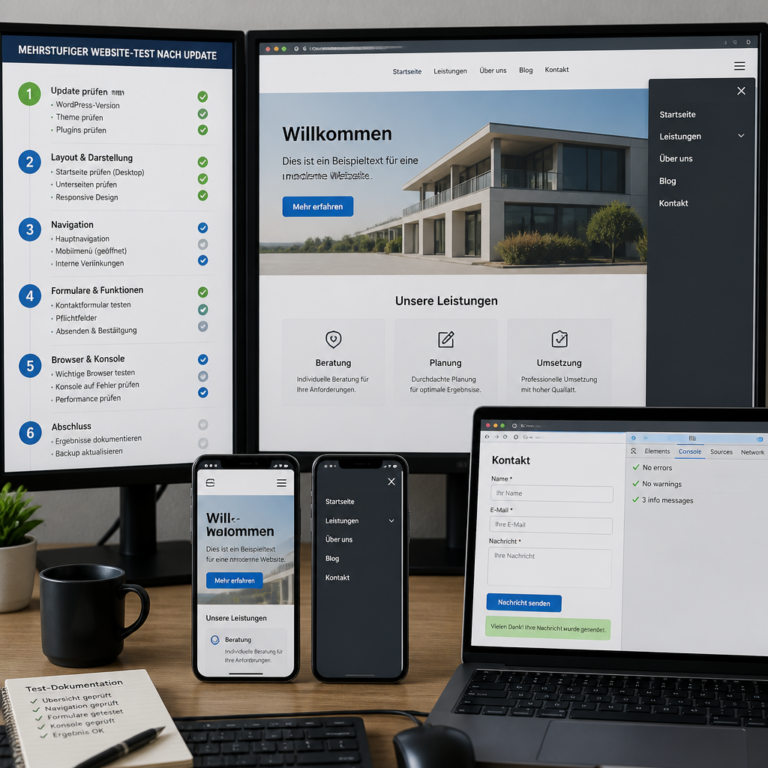
Die Abbildung zeigt, dass ein Test mehrere Perspektiven verbindet: sichtbare Darstellung, Bedienung auf mobilen Geräten und technische Hinweise aus der Browser-Konsole. Achte darauf, dass die wichtigsten Nutzerwege nicht nur auf der Startseite, sondern vollständig geprüft werden.
Ein Update verändert nicht immer nur den sichtbaren Bereich einer Website. Auch interne Schnittstellen, Funktionen im Administrationsbereich, Datenbankabfragen, Cronjobs oder die Kommunikation zwischen Plugins können betroffen sein. Deshalb reicht es nicht aus, lediglich die Startseite aufzurufen und zu prüfen, ob sie angezeigt wird.
Besonders relevant sind Aktualisierungen des WordPress-Cores, von WooCommerce, zentralen Page-Buildern, Sicherheits-Plugins und Themes. Auch ein Serverwechsel oder eine neue PHP-Version kann ähnliche Auswirkungen haben wie ein klassisches Update. Je größer und individueller eine Website ist, desto wichtiger wird ein nachvollziehbarer Testplan.
Das Ziel ist nicht, jede denkbare Kombination zu prüfen. Vielmehr solltest Du die Funktionen kontrollieren, die für Deine Website besonders wichtig sind: Navigation, Formulare, Anmeldung, redaktionelle Abläufe, Bestellungen, Zahlungsprozesse, Suchmaschinen-relevante Inhalte und die Darstellung auf unterschiedlichen Geräten.
Vor dem Update: Ausgangszustand und Testumfang festhalten
Ein guter Test beginnt vor der Aktualisierung. Wenn Du den Zustand der Website vorher dokumentierst, kannst Du nach dem Update Veränderungen leichter erkennen. Notiere zunächst, welche Komponenten aktualisiert werden sollen und ob es bekannte Konflikte oder Hinweise des Herstellers gibt.
Wichtige Informationen vorab sammeln
- WordPress-Version, PHP-Version und verwendetes Theme festhalten.
- Aktive Plugins mit ihrer jeweiligen Version dokumentieren.
- Individuelle Anpassungen, Snippets, Child-Theme-Dateien und externe Schnittstellen notieren.
- Besonders wichtige URLs und Funktionen in einer Prüfliste sammeln.
- Aktuelle Backups von Dateien und Datenbank kontrollieren.
- Bei kritischen Websites möglichst eine Staging-Umgebung verwenden.
Ein Backup ist dabei keine automatische Garantie für eine erfolgreiche Wiederherstellung. Prüfe, ob die Sicherung tatsächlich erstellt wurde, wo sie gespeichert ist und ob der Wiederherstellungsweg bekannt ist. Bei umfangreichen Änderungen solltest Du die Aktualisierung zunächst auf einer möglichst realistischen Staging-Umgebung durchführen.
Prioritäten für die Prüfung festlegen
Nicht jede Seite hat dieselbe Bedeutung. Für eine Unternehmenswebsite können Kontaktformulare und Leistungsseiten besonders wichtig sein. Bei einem Onlineshop stehen Produktseiten, Warenkorb, Kasse, Kundenkonto, E-Mails und Lagerinformationen im Mittelpunkt. Bei einem Mitgliederbereich sind Anmeldung, Berechtigungen und geschützte Inhalte entscheidend.
| Priorität | Typische Prüfbereiche | Warum wichtig |
|---|---|---|
| Hoch | Startseite, Navigation, Formulare, Warenkorb, Kasse, Login | Diese Funktionen beeinflussen den Zugang und zentrale Geschäftsabläufe. |
| Mittel | Blog, Suche, Filter, Kommentare, Downloads | Fehler können die Nutzung einzelner Inhaltsbereiche erschweren. |
| Niedriger | Selten besuchte Archivseiten oder alte Beiträge | Diese Bereiche sollten geprüft werden, können aber nachrangig behandelt werden. |
Die richtige Testumgebung auswählen
Wenn möglich, testest Du das Update zuerst auf einer Staging-Website. Dort lässt sich prüfen, ob Theme, Plugins und individuelle Funktionen zusammenspielen, ohne den laufenden Betrieb unmittelbar zu gefährden. Die Staging-Umgebung sollte in wichtigen Punkten der produktiven Website entsprechen. Dazu gehören beispielsweise PHP-Version, Datenbank, Serverkonfiguration, aktivierte Plugins und relevante Einstellungen.
Bei einem Abbild der Live-Website musst Du mit personenbezogenen Daten besonders sorgfältig umgehen. Eine Testumgebung sollte nicht versehentlich öffentlich erreichbar sein und keine echten Nachrichten, Bestellungen oder externen Aktionen auslösen. Deaktiviere gegebenenfalls E-Mail-Versand, Zahlungsanbindungen oder automatische Schnittstellen für den Test. Solche Anpassungen müssen vor der Veröffentlichung wieder kontrolliert werden.
Ist keine Staging-Umgebung vorhanden, sollte vor dem Update ein aktuelles Backup angelegt und ein Zeitraum mit geringer Nutzung gewählt werden. Während der Prüfung beobachtest Du Fehlermeldungen, Serverauslastung und wichtige Funktionen. Bei geschäftskritischen Websites ist eine professionelle Vorbereitung sinnvoll, weil eine Rücksicherung oder Fehlersuche unter Zeitdruck schwieriger wird.
WordPress Website nach Update testen: Schritt-für-Schritt-Anleitung
1. Update-Protokoll und Systemstatus prüfen
Öffne nach der Aktualisierung zunächst den WordPress-Administrationsbereich und kontrolliere, ob alle vorgesehenen Updates erfolgreich abgeschlossen wurden. Prüfe, ob WordPress weitere Aktualisierungen oder Hinweise anzeigt. Ein Update, das im Backend als abgeschlossen erscheint, kann trotzdem Folgeprobleme verursachen. Achte deshalb auf Warnungen, beschädigte Abhängigkeiten und ungewöhnliche Meldungen.
Kontrolliere außerdem den Website-Zustand von WordPress und den Systemstatus wichtiger Plugins. Hinweise auf veraltete PHP-Versionen, geplante Aktionen, fehlende Erweiterungen oder REST-API-Probleme solltest Du nicht einfach ignorieren. Dokumentiere Fehlermeldungen möglichst mit Zeitpunkt, URL und auslösender Aktion.
2. Startseite und zentrale Navigation aufrufen
Beginne mit der Startseite und öffne anschließend die wichtigsten Haupt- und Unterseiten. Prüfe, ob Bilder, Logos, Menüs, Buttons, Schriften und Inhaltsblöcke korrekt erscheinen. Achte auf leere Bereiche, verschobene Elemente, Fehlermeldungen und Links, die auf eine falsche oder nicht vorhandene Adresse führen.
Teste die Navigation nicht nur durch Anklicken des Hauptmenüs. Öffne auch Footer-Links, Breadcrumbs, interne Verweise in Beiträgen, Suchergebnisse und gegebenenfalls mobile Menüs. Ein Theme-Update kann beispielsweise CSS-Klassen, Menüstrukturen oder JavaScript-Abhängigkeiten verändern, ohne dass die Startseite sofort sichtbar beschädigt wirkt.
3. Layout und responsive Darstellung kontrollieren
Eine Website kann auf einem großen Bildschirm korrekt aussehen und auf einem Smartphone dennoch unbrauchbar sein. Prüfe deshalb mehrere typische Bildschirmbreiten. Dabei geht es nicht nur um die Größe einzelner Elemente, sondern auch um horizontales Scrollen, abgeschnittene Texte, überlagerte Schaltflächen und zu kleine Abstände.
- Logo, Navigation und mobile Menüschaltfläche kontrollieren.
- Überschriften, Bilder, Tabellen und eingebettete Inhalte prüfen.
- Formularfelder und Buttons auf kleinen Bildschirmen bedienen.
- Abstände und Lesbarkeit im Hoch- und Querformat betrachten.
- Pop-ups, Cookie-Hinweise und Dialoge auf Erreichbarkeit prüfen.
Browser-Entwicklertools können bei der Fehlersuche helfen, ersetzen aber nicht die praktische Bedienung. Ein CSS-Fehler ist oft erst erkennbar, wenn Du eine Seite tatsächlich scrollst, ein Menü öffnest oder ein Formular ausfüllst.
4. Formulare und E-Mail-Versand testen
Fülle jedes wichtige Formular mit realistischen, aber unkritischen Testdaten aus. Prüfe Pflichtfelder, Fehlermeldungen, Formatprüfungen, Datenschutz-Hinweise und die Bestätigungsseite. Danach kontrollierst Du, ob die erwartete E-Mail beim vorgesehenen Empfänger ankommt und ob Absender, Betreff und Inhalt sinnvoll sind.
Bei einer Testumgebung solltest Du verhindern, dass Nachrichten an echte Kunden oder Mitarbeiter versendet werden. Auf der Live-Website kann ein Test mit einer dafür vorgesehenen Adresse erfolgen. Vergiss nicht, auch Formulare mit Sonderzeichen, langen Eingaben und absichtlich fehlenden Pflichtfeldern zu prüfen. So erkennst Du, ob Validierung und Fehlermeldungen weiterhin funktionieren.
5. Anmeldung, Benutzerrollen und geschützte Inhalte prüfen
Wenn die Website Benutzerkonten, einen Mitgliederbereich oder redaktionelle Rollen verwendet, prüfst Du die Anmeldung und Abmeldung. Kontrolliere außerdem, ob Nutzer weiterhin nur die Inhalte und Funktionen sehen, die zu ihrer Rolle gehören. Ein Update darf nicht dazu führen, dass vertrauliche Inhalte unbeabsichtigt öffentlich erscheinen oder berechtigte Nutzer den Zugriff verlieren.
Teste Passwort-Reset, Fehlermeldungen bei falschen Zugangsdaten und gegebenenfalls Zwei-Faktor- oder Sicherheitsfunktionen. Bei solchen Prüfungen solltest Du keine echten Zugangsdaten in einer ungeschützten Staging-Kopie verwenden.
6. WooCommerce und andere Transaktionen prüfen
Bei einem Onlineshop reicht ein Blick auf eine Produktseite nicht aus. Öffne Produkte mit Varianten, unterschiedlichen Preisen, Rabatten oder digitalen Dateien. Lege einen Artikel in den Warenkorb und prüfe Mengenänderung, Gutscheine, Versandoptionen und Steuerdarstellung entsprechend der vorhandenen Konfiguration.
Führe den Kassiervorgang möglichst mit einem dafür vorgesehenen Testmodus oder einer sicheren Testmethode durch. Prüfe, ob Bestellbestätigungen, Statusänderungen und interne Benachrichtigungen korrekt ausgelöst werden. Kontrolliere anschließend, ob die Bestellung im Backend vollständig und mit den erwarteten Daten erscheint.
Besondere Vorsicht ist bei Zahlungs- und Versand-Schnittstellen nötig. Ein Update kann dazu führen, dass ein Plugin zwar sichtbar funktioniert, aber im Hintergrund keine Rückmeldung von einem externen Dienst verarbeitet. Prüfe daher auch Webhooks, Rücksprungseiten und Bestellstatus, ohne unbeabsichtigt echte Transaktionen auszulösen.
7. Medien, Downloads und Suchfunktion prüfen
Öffne wichtige Bilder, Galerien, PDF-Dateien und andere Downloads. Achte auf fehlende Vorschaubilder, falsche Dateiberechtigungen und defekte Verknüpfungen. Teste die interne Suche mit häufigen und seltenen Begriffen. Bei Filtern oder einer erweiterten Suche solltest Du zusätzlich prüfen, ob Ergebnisse vollständig und sinnvoll sortiert werden.
Wenn das Update eine Änderung an Datenbankabfragen oder Suchindizes beinhaltet, können einzelne Inhalte weiterhin vorhanden sein, aber nicht mehr in den Ergebnissen erscheinen. Vergleiche deshalb einige bekannte Inhalte mit den Suchresultaten.
8. SEO-Grundfunktionen und Indexierbarkeit kontrollieren
Prüfe wichtige Seitentitel, Meta-Beschreibungen, Canonical-Angaben und strukturierte Daten mit den dafür verfügbaren Werkzeugen Deiner Website. Kontrolliere, ob die Website nicht versehentlich auf „Suchmaschinen davon abhalten, diese Website zu indexieren“ gestellt wurde. Diese Einstellung wird gelegentlich beim Kopieren auf eine Staging-Umgebung angepasst und beim Rückspielen übersehen.
Rufe außerdem die XML-Sitemap auf, sofern Deine Website eine solche bereitstellt. Prüfe wichtige Weiterleitungen, den Status von 404-Seiten und die interne Verlinkung. Ein Update sollte nicht automatisch als SEO-Verbesserung verstanden werden. Entscheidend ist, ob Inhalte weiterhin erreichbar, verständlich ausgezeichnet und technisch crawlbar sind.
9. Performance und Browser-Konsole beobachten
Nach einem Update solltest Du prüfen, ob Seiten auffällig langsam laden oder Inhalte erst verzögert erscheinen. Betrachte insbesondere Startseite, Seiten mit vielen Bildern, Suchseiten und dynamische Bereiche. Leere Caches erst nach der Aktualisierung und prüfe anschließend erneut, weil alte CSS- oder JavaScript-Dateien sonst ein falsches Bild erzeugen können.
Die Browser-Konsole kann JavaScript-Fehler, blockierte Ressourcen oder gemischte Inhalte anzeigen. Im WordPress- und Server-Log finden sich möglicherweise PHP-Warnungen oder fatale Fehler, die im Frontend nicht sichtbar sind. Aktiviere Debugging auf einer produktiven Website nicht unkontrolliert, da Fehlermeldungen sensible technische Informationen anzeigen können. Für die Analyse sind eine geschützte Umgebung und ein sicherer Umgang mit Logs vorzuziehen.
Typische Fehler nach einem WordPress-Update
| Beobachtung | Mögliche Ursache | Sinnvoller nächster Schritt |
|---|---|---|
| Weiße oder unvollständige Seite | Fataler PHP-Fehler, Plugin-Konflikt oder erschöpfte Ressourcen | Logs prüfen, letzte Änderung eingrenzen und Wiederherstellung nur kontrolliert durchführen. |
| Layout ist verschoben | CSS-Änderung, Cache oder inkompatibles Theme-Element | Cache leeren, Konsole prüfen und betroffene Styles systematisch vergleichen. |
| Formular sendet nicht | JavaScript-Fehler, Mailkonfiguration oder geänderte Schnittstelle | Validierung, Browser-Konsole und Versandweg getrennt testen. |
| Plugin funktioniert nicht | Inkompatibilität mit Core, Theme, PHP oder anderem Plugin | Konflikt durch kontrolliertes Deaktivieren in einer Testumgebung eingrenzen. |
| Bestellung bleibt im falschen Status | Webhook, API-Verbindung oder Hintergrundprozess fehlerhaft | Transaktion im Testmodus nachvollziehen und Schnittstellenprotokolle prüfen. |
| Inhalte fehlen in der Suche | Index, Query, Filter oder Berechtigung verändert | Bekannte Inhalte vergleichen und Suchkonfiguration sowie Logs untersuchen. |
Plugin-Konflikte systematisch eingrenzen
Wenn ein Fehler nach einem Update auftritt, solltest Du nicht wahllos mehrere Einstellungen ändern. Notiere zuerst, welche Funktion betroffen ist und ob der Fehler reproduzierbar bleibt. Prüfe anschließend, ob der Fehler nur im Frontend, nur im Backend oder in beiden Bereichen auftritt.
In einer Staging-Umgebung kannst Du Plugins vorübergehend deaktivieren und anschließend einzeln wieder aktivieren. Das ist keine dauerhafte Lösung, sondern ein Diagnoseverfahren. Sobald der verursachende Bestandteil gefunden ist, prüfst Du Kompatibilitätsangaben, Versionen und mögliche Alternativen innerhalb der bestehenden Website-Architektur. Individuelle Anpassungen gehören möglichst in ein Child Theme, ein eigenes Plugin oder updatefähige Hooks statt direkt in Core-Dateien.
Cache als Fehlerquelle
WordPress-Cache, Server-Cache, CDN und Browser können unterschiedliche Versionen von Dateien ausliefern. Nach einem Update kann dadurch ein scheinbarer Fehler entstehen, der nach dem Leeren des richtigen Caches verschwindet. Umgekehrt kann ein vollständig geleerter Cache die Website vorübergehend langsamer machen.
Leere Caches deshalb gezielt und dokumentiere, welche Ebene betroffen ist. Prüfe die Website anschließend in einem privaten Browserfenster und in mindestens einem weiteren Browser. Wenn nur ein Browser betroffen ist, liegt die Ursache möglicherweise in lokal gespeicherten Dateien oder Erweiterungen.
Ein konkretes Praxisbeispiel zur Fehleranalyse
Angenommen, nach einem WordPress-Update lädt die Startseite, aber ein Anfrageformular zeigt keine Bestätigung mehr an. Der erste Schritt besteht darin, den Fehler mit einer unkritischen Eingabe zu reproduzieren. Danach prüfst Du, ob die Schaltfläche reagiert, ob eine Fehlermeldung erscheint und ob die Browser-Konsole einen JavaScript-Fehler meldet.
Wenn die Anfrage gar nicht abgesendet wird, untersuchst Du zunächst Formularvalidierung und JavaScript. Wird die Anfrage abgesendet, aber keine E-Mail zugestellt, prüfst Du den Versandweg getrennt vom Formular. Kommt eine interne Nachricht an, aber keine Bestätigung beim Absender, kann die Ursache in der Benachrichtigungskonfiguration liegen. So wird das Problem in einzelne Abschnitte geteilt, statt pauschal das gesamte Update zurückzunehmen.
Erst wenn die Ursache eingegrenzt ist, entscheidest Du über die nächste Maßnahme. Das kann eine Plugin-Aktualisierung, eine kompatible Konfiguration, eine Anpassung an einem Hook oder ein kontrolliertes Zurücksetzen sein. Eine Rücksicherung des gesamten Systems sollte kein unüberlegter erster Schritt sein, weil dadurch andere zwischenzeitliche Änderungen verloren gehen können.
Checkliste für den Abschluss des Tests
- Update-Status und Systemhinweise geprüft.
- Backup und gegebenenfalls Staging-Stand dokumentiert.
- Startseite, Hauptmenü, Footer und wichtige interne Links getestet.
- Darstellung auf Desktop- und Mobilansicht kontrolliert.
- Formulare, Bestätigungen und E-Mail-Versand geprüft.
- Login, Passwort-Reset und Benutzerrechte getestet.
- Shopfunktionen, Warenkorb, Kasse und Bestellstatus kontrolliert.
- Medien, Downloads und Suchfunktion aufgerufen.
- SEO-Einstellungen, Sitemap und Indexierbarkeit überprüft.
- Browser-Konsole, WordPress- und Server-Logs auf relevante Fehler untersucht.
- Cache geleert und die wichtigsten Seiten erneut geladen.
- Gefundene Fehler, Entscheidungen und offene Punkte dokumentiert.
Markiere jeden Punkt mit einem nachvollziehbaren Ergebnis. Formulierungen wie „geprüft“ sind weniger hilfreich als konkrete Notizen, etwa „Kontaktformular mit Testadresse erfolgreich versendet“ oder „mobile Navigation auf zwei Bildschirmbreiten kontrolliert“. So kann eine andere Person die Prüfung später nachvollziehen.
Wie Du Tests dauerhaft in den Wartungsprozess integrierst
Ein einmaliger Test nach einem Update ist hilfreich, aber ein wiederholbarer Prozess ist zuverlässiger. Lege eine Website-spezifische Checkliste an und passe sie nach jeder größeren Änderung an. Funktionen, die neu hinzukommen, sollten in die Prüfliste aufgenommen werden. Nicht mehr verwendete Punkte kannst Du entfernen, damit die Liste übersichtlich bleibt.
Bei regelmäßigen Wartungen ist es sinnvoll, zunächst Updates zu gruppieren, die fachlich zusammengehören, aber nicht unkontrolliert viele Änderungen gleichzeitig einzuspielen. Je mehr Komponenten sich gleichzeitig ändern, desto schwieriger wird die Ursachenanalyse. Bei größeren Versionssprüngen oder kritischen Plugins kann ein eigener Testzeitpunkt angebracht sein.
Automatisierte Prüfungen können bestimmte Aufgaben ergänzen, beispielsweise die Erreichbarkeit definierter URLs oder die Kontrolle von Antwortcodes. Sie ersetzen jedoch nicht die manuelle Prüfung von Formularen, Layouts, Benutzerabläufen und Bestellprozessen. Automatisierung ist besonders nützlich für wiederkehrende technische Signale, während fachliche Abläufe weiterhin aus Nutzersicht geprüft werden müssen.
FAQ
Wie lange dauert es, eine WordPress Website nach einem Update zu testen?
Das hängt von Umfang, Komplexität und Bedeutung der Website ab. Eine einfache Website benötigt weniger Prüfpunkte als ein Onlineshop mit Benutzerkonten und externen Schnittstellen. Entscheidend ist, die wichtigen Funktionen vollständig zu testen, statt nur eine feste Zeit einzuplanen.
Reicht es aus, nur die Startseite zu prüfen?
Nein. Die Startseite kann korrekt erscheinen, während Formulare, Suche, Login, mobile Navigation oder Bestellprozesse bereits fehlerhaft sind. Die Prüfung sollte sich an den tatsächlichen Aufgaben der Website orientieren und die wichtigsten Nutzerwege abdecken.
Sollte ich jedes Update zuerst auf einer Staging-Website installieren?
Für wichtige oder komplexe Websites ist eine Staging-Umgebung sehr sinnvoll. Bei kleinen Websites kann eine andere Vorgehensweise ausreichend sein, wenn ein aktuelles Backup, ein klarer Wiederherstellungsplan und eine anschließende Prüfung vorhanden sind. Je höher das Risiko eines Ausfalls, desto mehr spricht für einen vorgeschalteten Test.
Was tun, wenn nach dem Update ein Plugin nicht mehr funktioniert?
Dokumentiere zuerst den konkreten Fehler und prüfe, ob er reproduzierbar ist. Anschließend kannst Du in einer Testumgebung Theme-, Plugin- und PHP-Einflüsse systematisch voneinander trennen. Prüfe die Kompatibilität und suche nach einer updatefähigen Lösung, bevor Du Dateien des WordPress-Cores veränderst oder mehrere Komponenten gleichzeitig zurücksetzt.
Wie teste ich WooCommerce nach einem Update?
Prüfe mindestens Produktseiten, Varianten, Warenkorb, Gutscheine, Versand, Kasse, Bestellbestätigung und Bestellstatus. Verwende für Zahlungen einen geeigneten Testmodus oder eine sichere Testmethode. Kontrolliere außerdem, ob externe Rückmeldungen und E-Mails wie vorgesehen verarbeitet werden.
Kann ein Cache einen Update-Fehler vortäuschen?
Ja. Alte CSS-, JavaScript- oder HTML-Dateien können nach einem Update weiterhin ausgeliefert werden. Leere die betroffenen Cache-Ebenen gezielt und prüfe die Website anschließend erneut. Wenn der Fehler bestehen bleibt, solltest Du nicht automatisch von einem reinen Cache-Problem ausgehen.
Wann ist ein Rollback sinnvoll?
Ein Rollback kann bei einem akuten, geschäftskritischen Fehler sinnvoll sein, sollte aber kontrolliert und mit einem bekannten Wiederherstellungspunkt erfolgen. Vorher solltest Du möglichst dokumentieren, was geändert wurde und welche Daten seitdem entstanden sind. Nach dem Zurücksetzen muss die Ursache weiterhin untersucht werden, damit sie beim nächsten Update nicht erneut auftritt.
Wer sollte die Prüfung durchführen?
Die Person sollte die Website und ihre wichtigsten Abläufe verstehen. Für einfache Inhaltsseiten kann ein geschulter Betreiber viele Punkte selbst prüfen. Bei individuellen Themes, WooCommerce, Schnittstellen, Sicherheitsproblemen oder komplexen Fehlermeldungen ist fachkundige WordPress-Unterstützung sinnvoll.
Fazit
Eine WordPress Website nach einem Update zu testen, bedeutet mehr als die Startseite aufzurufen. Prüfe strukturiert die wichtigsten Nutzerwege, Formulare, Benutzerbereiche, Shopfunktionen, Darstellung, SEO-Grundlagen, Performance und technische Logs. Mit einer dokumentierten Ausgangslage, einem Backup und möglichst einer Staging-Umgebung reduzierst Du das Risiko unbemerkter Fehler.
Beginne mit den geschäftlich wichtigsten Funktionen und arbeite Dich anschließend zu weniger kritischen Bereichen vor. Wenn ein Problem auftritt, grenze die Ursache systematisch ein, statt mehrere Änderungen gleichzeitig vorzunehmen. So wird aus dem Update kein unübersichtliches Risiko, sondern ein nachvollziehbarer Wartungsschritt.