WordPress Updates für Unternehmen: sicher planen und zuverlässig umsetzen
WordPress Updates für Unternehmen sind mehr als ein Klick auf „Aktualisieren“. Sie betreffen den WordPress-Kern, Plugins, Themes, PHP, Datenbanken und häufig auch individuelle Anpassungen. Werden Aktualisierungen ungeplant eingespielt, können Darstellungsfehler, Funktionsausfälle oder Sicherheitsprobleme entstehen. Mit einem nachvollziehbaren Ablauf, aktuellen Backups und einer kontrollierten Prüfung lassen sich viele Risiken deutlich reduzieren.
Passende WordPress Hilfe zum Thema


Warum WordPress Updates für Unternehmen besonders wichtig sind
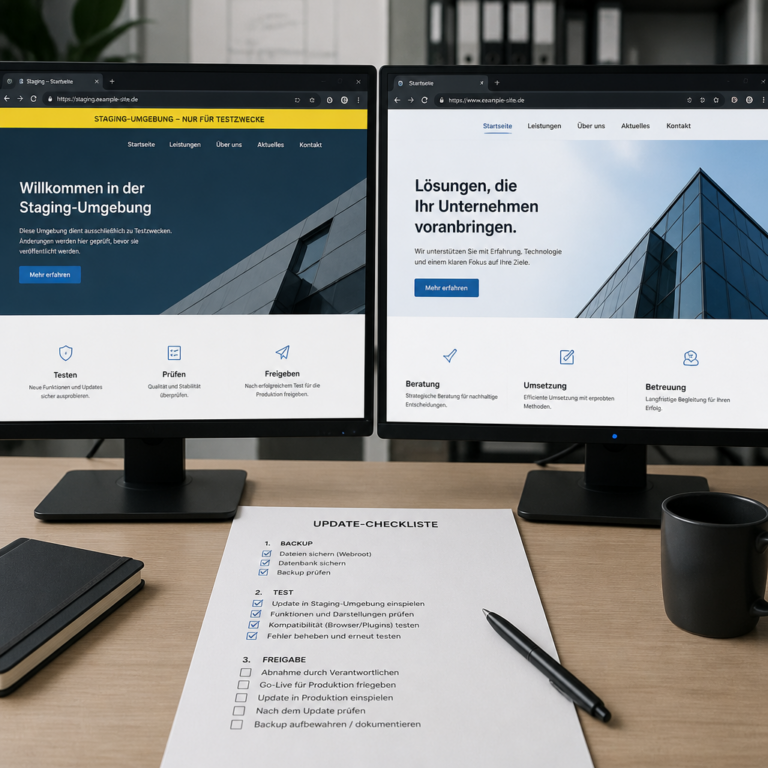
Die Darstellung macht sichtbar, warum Updates zuerst in einer möglichst realitätsnahen Testumgebung geprüft werden sollten. So lassen sich Darstellungs- und Funktionsfehler erkennen, bevor sie den laufenden Betrieb beeinflussen.
Eine Unternehmenswebsite ist oft ein zentraler Bestandteil von Vertrieb, Kundenservice und Kommunikation. Sie soll Inhalte ausliefern, Anfragen ermöglichen, Produkte präsentieren oder Bestellungen verarbeiten. Gleichzeitig besteht sie nicht aus einer einzigen Software, sondern aus mehreren miteinander verbundenen Komponenten.
Der WordPress-Core bildet die technische Grundlage. Plugins ergänzen Funktionen, das Theme steuert die Darstellung und der Server stellt PHP, Datenbank und Webserver bereit. Zusätzlich können Schnittstellen zu Newsletter-Systemen, Zahlungsanbietern, Warenwirtschaft, CRM oder Analysewerkzeugen vorhanden sein. Ein Update an einer Stelle kann deshalb Auswirkungen auf andere Bestandteile haben.
Regelmäßige Aktualisierungen erfüllen dabei mehrere Aufgaben:
- Sicherheit: Bekannte Schwachstellen können durch verfügbare Updates geschlossen werden.
- Kompatibilität: WordPress, PHP, Plugins und Themes bleiben besser aufeinander abgestimmt.
- Stabilität: Fehlerkorrekturen können Probleme beheben, die sich im laufenden Betrieb sonst verstärken.
- Wartbarkeit: Eine dauerhaft veraltete Installation erschwert spätere Migrationen und Fehlersuchen.
- Funktionsfähigkeit: Aktualisierte Erweiterungen unterstützen neue Browser-, Server- und WordPress-Versionen.
Ein Update ist trotzdem nicht automatisch risikofrei. Entscheidend ist nicht nur, ob aktualisiert wird, sondern wie der Prozess organisiert ist.
Welche Bestandteile einer Unternehmenswebsite aktualisiert werden
WordPress-Core
Der Core umfasst die zentrale WordPress-Software. Core-Updates können Sicherheitskorrekturen, Fehlerbehebungen oder neue Funktionen enthalten. Vor einer Aktualisierung sollte geprüft werden, ob das verwendete Theme und die wichtigen Plugins die Zielversion unterstützen.
Plugins und Themes
Plugins greifen häufig in Inhalte, Benutzerrechte, Formulare, Zahlungsvorgänge oder den Editor ein. Themes beeinflussen Templates, Layouts und teilweise ebenfalls Funktionen. Besonders sorgfältig solltest Du bei Erweiterungen vorgehen, die individuell konfiguriert wurden oder deren Entwicklung eingestellt ist.
Individuelle Änderungen direkt in Plugin- oder Theme-Dateien sind problematisch, weil sie bei einem Update überschrieben werden können. Nachhaltiger sind Child Themes, Hooks, Filter oder ein eigenes, updatefähiges Plugin. So bleiben Anpassungen besser nachvollziehbar und bei späteren Aktualisierungen erhalten.
PHP, Datenbank und Serverumgebung
WordPress benötigt eine passende PHP-Version und eine unterstützte Datenbankumgebung. Ein PHP-Update ist jedoch kein gewöhnliches Plugin-Update. Älterer individueller Code oder nicht mehr gepflegte Erweiterungen können dadurch Warnungen oder Fehler auslösen.
Auch Änderungen am Hosting, am Webserver, an SSL-Zertifikaten oder an Caching-Systemen können die Website beeinflussen. Deshalb sollte der Wartungsplan nicht nur die sichtbaren Updates im WordPress-Backend berücksichtigen.
Ein zuverlässiger Prozess für WordPress Updates im Unternehmen
Ein professioneller Ablauf trennt Vorbereitung, Aktualisierung, Prüfung und Nachbereitung. Je nach Größe und Kritikalität der Website können einzelne Schritte unterschiedlich ausführlich sein. Die Grundstruktur sollte jedoch immer erkennbar bleiben.
1. Systembestandteile und Verantwortlichkeiten erfassen
Am Anfang steht eine aktuelle Übersicht. Dokumentiere mindestens die WordPress-Version, alle aktiven Plugins, das Theme, die PHP-Version, wichtige Schnittstellen und besondere Anpassungen. Ergänze, wer Updates durchführen darf, wer fachlich freigibt und wer bei Problemen erreichbar ist.
Für eine Unternehmenswebsite sind außerdem folgende Fragen relevant:
- Gibt es einen Shop, Mitgliederbereich oder geschützte Inhalte?
- Welche Formulare oder Prozesse sind geschäftskritisch?
- Wer erhält Anfragen und Bestellbenachrichtigungen?
- Welche externen Systeme müssen nach einem Update geprüft werden?
- Gibt es definierte Wartungsfenster?
- Wie wird ein Rollback technisch umgesetzt?
Diese Dokumentation muss nicht kompliziert sein. Eine gepflegte Liste mit Versionen, Zuständigkeiten und Besonderheiten ist wertvoller als ein umfangreiches, veraltetes Handbuch.
2. Änderungen und Abhängigkeiten bewerten
Nicht jedes verfügbare Update hat dieselbe Bedeutung. Ein Sicherheitsupdate sollte zeitnah bewertet werden. Eine größere Hauptversion kann dagegen umfangreichere Kompatibilitätsprüfungen erfordern. Lies die Änderungsinformationen des Herstellers und prüfe, ob das Update Funktionen betrifft, die auf Deiner Website verwendet werden.
Bewerte auch Abhängigkeiten. Ein Formular-Plugin kann beispielsweise von einer bestimmten Bibliothek oder vom verwendeten Theme abhängen. Ein Shop-System kann Änderungen an Zahlungs-, Versand- oder Steuerlogik mit sich bringen. Bei individuellen Entwicklungen sollte zusätzlich geprüft werden, ob veraltete Funktionen oder interne Schnittstellen verwendet werden.
3. Vollständiges Backup erstellen
Vor relevanten Aktualisierungen brauchst Du eine Wiederherstellungsmöglichkeit. Dazu gehören die Dateien und die WordPress-Datenbank. Nur die Datenbank zu sichern reicht nicht aus, wenn Plugin-Dateien, Uploads oder individuelle Konfigurationen betroffen sind.
Ein Backup ist jedoch erst dann wirklich hilfreich, wenn Du weißt, wo es liegt und wie es zurückgespielt werden kann. Prüfe deshalb regelmäßig die Wiederherstellbarkeit in einer geeigneten Umgebung. Bei geschäftskritischen Websites sollte das Backup nicht ausschließlich auf demselben Server liegen wie die produktive Installation.
Beachte außerdem: Ein Backup ersetzt keine Prüfung. Wenn ein Fehler bereits vor dem Update unbemerkt vorhanden war, kann er im Backup enthalten sein. Vor dem Wartungsfenster sollte daher zumindest ein kurzer Funktionscheck erfolgen.
4. Staging-Umgebung verwenden
Eine Staging-Umgebung ist eine möglichst realitätsnahe Kopie der Live-Website. Updates werden dort zuerst installiert. So kannst Du erkennen, ob sich Layout, Formulare, Benutzerbereiche oder individuelle Funktionen verändern, ohne die produktive Website sofort zu beeinträchtigen.
Die Kopie sollte nicht unkontrolliert echte Kundendaten oder Bestellungen verarbeiten. Zugang und Suchmaschinenindexierung müssen geschützt werden. Außerdem sollten externe Schnittstellen im Staging nicht versehentlich produktive E-Mails versenden oder reale Zahlungsvorgänge auslösen.
Staging ist kein absoluter Beweis, dass auf der Live-Website alles funktioniert. Unterschiede bei Serverkonfiguration, Datenbestand, Cache oder externen Diensten bleiben möglich. Trotzdem ermöglicht die Umgebung eine deutlich bessere Vorbereitung als ein direktes Update im Live-System.
5. Updates kontrolliert durchführen
Aktualisiere nicht blind alle Komponenten gleichzeitig, wenn die Website besonders wichtig ist. Eine sinnvolle Reihenfolge hängt von der konkreten Installation ab. Häufig werden zunächst weniger kritische Erweiterungen aktualisiert, anschließend die zentralen Komponenten. Nach einzelnen größeren Schritten kann ein kurzer Check helfen, die Ursache möglicher Probleme einzugrenzen.
Halte währenddessen fest, welche Versionen geändert wurden und wann die Aktualisierung stattfand. Bei mehreren Beteiligten sollte klar sein, wer gerade arbeitet. Parallel vorgenommene Änderungen an Inhalten, Einstellungen oder Code erschweren die Fehlersuche.
6. Funktionstest und technische Kontrolle
Nach dem Update beginnt die eigentliche Prüfung. Öffne die wichtigsten Seiten und teste die geschäftlichen Abläufe aus Sicht der Nutzer. Dazu gehören beispielsweise Navigation, Suche, Formulare, Login, Downloads, Warenkorb, Checkout und automatische E-Mail-Benachrichtigungen.
Prüfe zusätzlich:
- Werden Seiten vollständig geladen und korrekt dargestellt?
- Funktionieren mobile Ansicht und wichtige Browser?
- Gibt es Fehlermeldungen im WordPress-Backend oder im Server-Log?
- Werden Bilder, PDFs und andere Medien korrekt ausgeliefert?
- Bleiben Weiterleitungen und interne Links intakt?
- Arbeiten Caching, Sicherheits- und Backup-Plugins weiterhin wie vorgesehen?
- Werden externe Schnittstellen weiterhin erreicht?
Bei einem WooCommerce-System sollte ein Testauftrag möglichst ohne reale Belastung des Zahlungsverkehrs erfolgen. Prüfe dabei nicht nur die Produktseite, sondern den gesamten Ablauf bis zur Bestellbestätigung und Benachrichtigung.
Typische Fehler bei Unternehmens-Updates und ihre Lösungen
| Problem | Mögliche Ursache | Sinnvolle Vorgehensweise |
|---|---|---|
| Weiße Seite oder kritischer Fehler | Inkompatibles Plugin, Theme oder PHP-Code | Fehlerprotokoll prüfen, zuletzt geänderte Komponente eingrenzen und Wiederherstellung vorbereiten |
| Layout ist nach dem Update beschädigt | Geänderte CSS-Regeln, Templates oder JavaScript-Abhängigkeiten | Browser-Konsole, Theme-Anpassungen und Cache kontrollieren |
| Formulare versenden keine Nachrichten | Änderung am Formular, SMTP, Hosting oder Spam-Schutz | Formularversand, Mail-Konfiguration und Zustellprotokolle testen |
| Shop-Prozess bricht ab | Konflikt mit Zahlungs-, Versand- oder Warenkorb-Erweiterung | Staging-Test durchführen und den Ablauf Schritt für Schritt prüfen |
| Änderungen sind nicht sichtbar | Server-, Plugin- oder Browser-Cache | Gezielt relevante Caches leeren und anschließend erneut testen |
| Eigene Anpassung wurde überschrieben | Direkte Änderung in einer Plugin- oder Theme-Datei | Änderung künftig über Child Theme, Hook oder eigenes Plugin umsetzen |
Fehler systematisch eingrenzen
Wenn nach einem Update ein Problem auftritt, solltest Du nicht wahllos weitere Einstellungen verändern. Notiere zunächst die genaue Fehlermeldung, den Zeitpunkt und den betroffenen Ablauf. Prüfe anschließend, ob das Problem im Backend, im Frontend oder nur bei bestimmten Nutzern auftritt.
Ein kontrolliertes Deaktivieren von Erweiterungen kann bei der Eingrenzung helfen. Das sollte möglichst im Staging erfolgen. Auf einer Live-Website können solche Schritte Funktionen beeinträchtigen und sollten nur mit einem klaren Plan und einer Rückfallmöglichkeit durchgeführt werden.
Technische Hinweise findest Du je nach Hosting in PHP- und Server-Logs sowie in WordPress-Debug-Protokollen. Debug-Ausgaben sollten nicht dauerhaft öffentlich sichtbar sein, da sie interne Informationen preisgeben können. Nach der Analyse müssen temporäre Debug-Einstellungen wieder sicher konfiguriert werden.
Automatische und manuelle WordPress Updates abwägen
WordPress kann bestimmte Aktualisierungen automatisch einspielen. Das kann für einzelne Sicherheitskorrekturen oder wenig kritische Komponenten praktisch sein. Bei einer Unternehmenswebsite sollte jedoch klar geregelt sein, welche Updates automatisch erfolgen dürfen und welche vorher geprüft werden müssen.
Automatisierung ist besonders dann sinnvoll, wenn Backups, Benachrichtigungen und eine anschließende Kontrolle zuverlässig funktionieren. Ein automatisches Update ohne Wiederherstellungsplan kann dagegen zu einem Problem werden, das erst durch Nutzer oder Kunden entdeckt wird.
| Ansatz | Vorteil | Risiko oder Grenze |
|---|---|---|
| Manuelle Aktualisierung | Jeder Schritt kann bewertet und dokumentiert werden | Benötigt Zeit und klare Zuständigkeiten |
| Automatische Aktualisierung | Weniger veraltete Komponenten bei geeigneten Updates | Kompatibilitätsprobleme können ohne vorherige Prüfung auftreten |
| Staging-basierter Ablauf | Änderungen lassen sich vor dem Live-Betrieb testen | Erfordert Pflege der Testumgebung und realistische Tests |
Technische Besonderheiten bei WordPress Updates
Individueller Code und Hooks
Viele Unternehmenswebsites enthalten Funktionen, die über einen Standardumfang hinausgehen. Dazu gehören individuelle Inhaltsfelder, spezielle Rollen, Schnittstellen oder eigene Berechnungen. Solcher Code sollte möglichst updatefähig außerhalb der Core-Dateien und nicht direkt im Haupt-Theme liegen.
Hooks, Filter und eigene Plugins bieten oft eine bessere Grundlage für Anpassungen. Vor einem Update solltest Du prüfen, ob verwendete Funktionen weiterhin vorhanden sind und ob sich Datenstrukturen oder Rückgabewerte geändert haben. Bei größeren Eigenentwicklungen ist eine technische Dokumentation mit Testfällen besonders hilfreich.
Datenbank und Migrationen
Plugins können bei einem Update Datenbanktabellen oder gespeicherte Einstellungen verändern. Manche Änderungen lassen sich nicht ohne Weiteres rückgängig machen. Deshalb ist ein Datenbank-Backup vor dem Update wichtig. Prüfe außerdem, ob ein Rollback der Dateien allein überhaupt ausreichen würde.
Bei umfangreichen Systemen sollte ein Update zuerst mit einer Kopie der produktiven Daten getestet werden. Sensible Daten müssen dabei angemessen geschützt und der Zugang zur Testumgebung begrenzt werden.
Cache, CDN und Performance
Nach einem Update können alte CSS-, JavaScript- oder HTML-Dateien aus dem Cache ausgeliefert werden. Das führt manchmal zu scheinbaren Fehlern, obwohl der neue Code korrekt installiert wurde. Leere deshalb nur die relevanten Cache-Ebenen: WordPress-Plugin, Server, CDN und Browser können getrennte Zwischenspeicher besitzen.
Ein Leistungstest sollte nicht nur die Startseite berücksichtigen. Wichtige Landingpages, Suchseiten, Formulare und Shop-Funktionen können sich unterschiedlich verhalten. Prüfe außerdem, ob neue Plugin-Versionen zusätzliche Ressourcen laden oder Konfigurationen verändern.
Updates und Sicherheit
Aktualisierte Software reduziert bestimmte bekannte Risiken, ersetzt aber kein vollständiges Sicherheitskonzept. Sichere Benutzerkonten, sparsame Berechtigungen, sichere Passwörter, Backups, eine geschützte Administration und eine nachvollziehbare Protokollierung bleiben ebenfalls wichtig.
Entferne nicht benötigte Plugins und Themes, statt sie dauerhaft ungenutzt auf dem Server liegen zu lassen. Jede zusätzliche Komponente kann Wartungsaufwand und potenzielle Angriffsfläche bedeuten. Bei sicherheitsrelevanten Hinweisen sollte die konkrete Betroffenheit der eigenen Version geprüft werden, anstatt pauschal jede Meldung gleich zu bewerten.
Praxisbeispiel: Ein Plugin funktioniert nach dem Update nicht mehr
Angenommen, ein Unternehmen aktualisiert WordPress und stellt danach fest, dass ein Formular im Frontend nicht mehr angezeigt wird. Der erste Schritt ist nicht die sofortige Neuinstallation des Plugins, sondern die Eingrenzung: Betrifft der Fehler alle Formulare oder nur eine Vorlage? Tritt er auch mit einem Standard-Theme auf? Gibt es einen JavaScript- oder PHP-Fehler?
Im Staging kann das Unternehmen anschließend die vorherige Version des Plugins mit der neuen WordPress-Version vergleichen. Wenn der Fehler nur mit einer bestimmten Kombination auftritt, sollte die Kompatibilität des Plugins geprüft werden. Eine kurzfristige Rückkehr zur vorherigen Version kann eine Übergangslösung sein, wenn sie sicher und dokumentiert erfolgt. Dauerhaft sollte jedoch geklärt werden, ob ein Update des Plugins, eine Anpassung des individuellen Codes oder ein anderer technischer Lösungsweg erforderlich ist.
Nach der Behebung werden Formularanzeige, Validierung, Versand und Zustellung getestet. Erst danach sollte die Änderung auf die Live-Website übertragen werden. Die Dokumentation des Vorfalls hilft, bei ähnlichen Aktualisierungen schneller zu reagieren.
Ein praktikabler Wartungsplan für Unternehmen
Ein Wartungsplan muss zur Bedeutung und Änderungsfrequenz der Website passen. Lege ein festes Wartungsfenster fest und berücksichtige interne Veröffentlichungen, Kampagnen oder erwartete Auftragsspitzen. Kritische Änderungen sollten nicht unmittelbar vor einem wichtigen Geschäftstermin stattfinden.
- Inventar aktualisieren: Versionen, Lizenzen, Schnittstellen und individuelle Anpassungen prüfen.
- Updates bewerten: Sicherheitsrelevanz, Umfang und bekannte Kompatibilität berücksichtigen.
- Backup prüfen: Dateien und Datenbank sichern und Wiederherstellungsweg dokumentieren.
- Staging testen: Zentrale Funktionen und individuelle Prozesse mit der Zielversion prüfen.
- Live-Update planen: Verantwortliche, Zeitpunkt und Rückfalloption festlegen.
- Produktion aktualisieren: Änderungen kontrolliert und nachvollziehbar durchführen.
- Abnahme dokumentieren: Funktionscheck, Logs, offene Punkte und Versionen festhalten.
Wenn interne Ressourcen fehlen, kann technische Unterstützung bei Analyse, Staging, Updateplanung oder Fehlerbehebung sinnvoll sein. Wichtig ist, dass Zuständigkeiten und Zugänge vor dem Notfall geklärt sind und nicht erst bei einem Ausfall gesucht werden.
FAQ
Wie oft sollten WordPress Updates für Unternehmen durchgeführt werden?
Es gibt keinen sinnvollen einheitlichen Zeitraum für jede Website. Sicherheitsrelevante Aktualisierungen sollten zeitnah bewertet werden. Andere Updates können in ein regelmäßiges Wartungsfenster eingeordnet werden. Entscheidend sind die eingesetzten Komponenten, die Geschäftsrelevanz und die Qualität des Prüf- und Backup-Prozesses.
Sollte jedes Update zuerst auf einer Staging-Website getestet werden?
Bei geschäftskritischen Websites ist ein Staging-Test besonders empfehlenswert. Für kleine, wenig komplexe Installationen kann der Aufwand geringer sein. Sobald Shop, Mitgliederbereich, individuelle Programmierung oder wichtige Schnittstellen beteiligt sind, bietet die Testumgebung einen deutlichen praktischen Vorteil.
Was ist bei einem WordPress-Core-Update zu beachten?
Prüfe vorher Backup, Theme, Plugins, PHP-Version und individuelle Anpassungen. Nach der Aktualisierung solltest Du zentrale Seiten und Abläufe testen. Bei größeren Versionssprüngen ist eine ausführlichere Prüfung sinnvoll als bei einer kleinen Fehlerkorrektur.
Kann ein Update eine Website komplett unbrauchbar machen?
Ein Update kann bei inkompatiblen Komponenten oder fehlerhaftem individuellem Code zu schwerwiegenden Problemen führen. Das Risiko lässt sich durch Backups, Staging, kontrollierte Änderungen und eine dokumentierte Wiederherstellung reduzieren. Eine absolute Sicherheit gibt es nicht.
Was tun, wenn nach dem Update ein Fehler auftritt?
Dokumentiere Fehlermeldung und Zeitpunkt, prüfe Logs und grenze die zuletzt geänderte Komponente ein. Vermeide unkoordinierte Änderungen. Wenn die Website geschäftskritisch beeinträchtigt ist, kann eine geplante Wiederherstellung oder ein Rollback erforderlich sein. Anschließend sollte die Ursache in einer Testumgebung analysiert werden.
Sind automatische Updates für Unternehmenswebsites geeignet?
Das hängt von der Installation und der vorhandenen Überwachung ab. Automatische Updates können bei geeigneten Komponenten hilfreich sein. Für zentrale Plugins, individuelle Entwicklungen oder komplexe Shops ist eine vorherige Prüfung häufig sinnvoller. Entscheidend sind klare Regeln, Backups und eine Kontrolle nach der Aktualisierung.
Warum werden Änderungen nach einem Update manchmal nicht angezeigt?
Häufig liegt die Ursache in einem Cache auf Plugin-, Server-, CDN- oder Browser-Ebene. Leere die betroffenen Zwischenspeicher gezielt und prüfe anschließend erneut. Wenn das Problem bleibt, solltest Du CSS, JavaScript, Theme-Templates und Server-Logs untersuchen.
Wer sollte Updates in einem Unternehmen durchführen?
Das kann intern oder mit externer technischer Unterstützung erfolgen. Wichtig sind ausreichende WordPress-, Hosting- und Fehleranalysekenntnisse sowie Zugriff auf Backups und Logs. Zusätzlich sollte festgelegt sein, wer die fachliche Abnahme der Website übernimmt.
Fazit
WordPress Updates für Unternehmen sollten als planbarer Wartungsprozess verstanden werden, nicht als isolierter Klick im Backend. Eine vollständige Bestandsaufnahme, ein verlässliches Backup, eine geeignete Staging-Umgebung und ein klarer Funktionstest bilden die Grundlage. Ergänzend helfen updatefähige individuelle Anpassungen, dokumentierte Zuständigkeiten und eine systematische Fehleranalyse.
Der nächste sinnvolle Schritt ist eine Prüfung Deiner aktuellen Installation: Welche Komponenten sind vorhanden, wann wurde die Wiederherstellung zuletzt getestet und welche Geschäftsprozesse müssen nach jedem Update funktionieren? Aus diesen Antworten lässt sich ein Wartungsablauf entwickeln, der Sicherheit und Verlässlichkeit verbessert, ohne unnötige Risiken einzugehen.