WordPress Altlasten nach Jahren bereinigen
Wenn eine WordPress-Website über Jahre gewachsen ist, sammeln sich häufig ungenutzte Plugins, alte Themes, Medien, Entwürfe, Datenbankeinträge und technische Sonderlösungen an. WordPress Altlasten nach Jahren zu bereinigen, kann die Wartung übersichtlicher machen und Fehlerquellen reduzieren. Entscheidend ist jedoch ein kontrolliertes Vorgehen: Nicht jede alte Datei ist überflüssig, und eine vorschnelle Löschung kann Inhalte, Funktionen oder Wiederherstellungsmöglichkeiten beeinträchtigen.
Passende WordPress Hilfe zum Thema


Was sind WordPress-Altlasten?
Als WordPress-Altlasten lassen sich Bestandteile bezeichnen, die aus früheren Entwicklungs- oder Betriebsphasen stammen und heute nicht mehr benötigt, nicht mehr gepflegt oder nur noch unklar dokumentiert sind. Dazu gehören beispielsweise deaktivierte Plugins, alte Theme-Verzeichnisse, nicht verwendete Bilddateien, verwaiste Datenbankoptionen und individuelle Code-Anpassungen ohne erkennbare Funktion.
Eine Altlast ist nicht automatisch ein Fehler. Ein deaktiviertes Plugin kann für einen späteren Rollback bewusst aufbewahrt werden. Ein altes Theme kann als Notfalloption dienen. Auch eine vermeintlich ungenutzte Mediendatei kann in einem älteren Beitrag eingebunden sein. Deshalb sollte jede Bereinigung zunächst klären, welchen Zweck ein Bestandteil hat und welche Abhängigkeiten bestehen.
Typische Quellen über Jahre gewachsener Strukturen
- Plugins, die für einen früheren Zweck installiert und später deaktiviert wurden
- Mehrere alte Themes, die nach Designwechseln im Verzeichnis geblieben sind
- Medienvarianten, doppelte Uploads und Bilder ohne sichtbare Zuordnung
- Entwürfe, Revisionen, Papierkorb-Inhalte und nicht mehr benötigte Kommentare
- Benutzerkonten, Rollen oder API-Zugangsdaten ehemaliger Mitarbeitender
- Shortcodes und Widgets aus nicht mehr verwendeten Plugins
- Individuelle Snippets in Theme-Dateien, der Datenbank oder einem Snippet-Plugin
- Veraltete Weiterleitungen, Cronjobs, Transients und Einstellungsreste
Warum eine Bereinigung sinnvoll sein kann
Eine gewachsene WordPress-Installation wird nicht allein deshalb langsam oder unsicher, weil viele Dateien vorhanden sind. Trotzdem erhöhen unübersichtliche Strukturen den Aufwand für Updates, Fehlersuche und Sicherheitsprüfungen. Nicht mehr benötigte Plugins und Themes können außerdem ungepflegte Codebestandteile enthalten, insbesondere wenn sie weiterhin auf dem Server liegen oder aus unbekannten Quellen stammen.
Ein weiterer Vorteil ist die bessere Nachvollziehbarkeit. Wenn Du weißt, welche Erweiterungen aktiv sind, welche Aufgaben sie erfüllen und welche Anpassungen dokumentiert wurden, kannst Du Fehler gezielter eingrenzen. Das ist besonders wichtig, wenn mehrere Personen an einer Website arbeiten oder die Betreuung nach längerer Zeit wechselt.
Bereinigung ist keine automatische Performance-Maßnahme
Das Löschen alter Medien oder Datenbankeinträge führt nicht automatisch zu deutlich kürzeren Ladezeiten. Die Frontend-Performance hängt unter anderem von Hosting, Caching, Bildern, Theme, Plugins, Datenbankabfragen und externen Diensten ab. Eine Aufräumaktion kann die Wartbarkeit verbessern, sollte aber nicht als pauschale Geschwindigkeitsgarantie verstanden werden.
Auch Sicherheitsrisiken lassen sich nicht durch einen einzigen Löschvorgang vollständig beseitigen. Nach der Bereinigung bleiben beispielsweise WordPress Core, aktive Plugins, Themes, Zugangsdaten und Serverkonfiguration relevant. Die Altlastenbereinigung ist daher ein Teil eines größeren Wartungs- und Sicherheitsprozesses.
Vorbereitung: Bestand aufnehmen und Risiko begrenzen
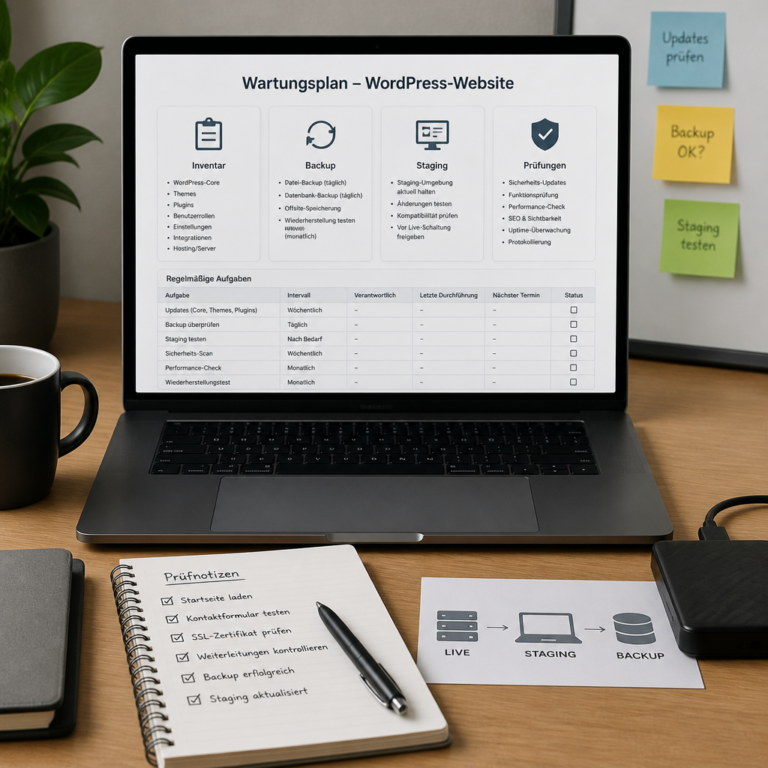
Die Abbildung zeigt, warum vor dem Löschen zunächst Plugins, Themes, Benutzer und Anpassungen erfasst werden sollten. Backup und Staging begrenzen das Risiko, falls eine Abhängigkeit übersehen wird.
Bevor Du etwas löschst, brauchst Du einen nachvollziehbaren Ausgangspunkt. Erstelle zunächst eine Liste der aktiven und inaktiven Plugins, installierten Themes, Benutzerkonten, individuellen Anpassungen und genutzten Integrationen. Notiere zu jedem Bestandteil, wofür er eingesetzt wird, wer ihn benötigt und ob eine Abhängigkeit zu anderen Komponenten bekannt ist.
Prüfe außerdem, ob ein aktuelles Backup vorhanden ist und ob sich dieses tatsächlich wiederherstellen lässt. Ein Backup, dessen Inhalt oder Wiederherstellungsweg unbekannt ist, bietet nur eingeschränkte Sicherheit. Bei umfangreichen Bereinigungen ist eine Staging-Umgebung sinnvoll. Dort kannst Du Löschungen und Tests durchführen, ohne direkt die produktive Website zu verändern.
Diese Fragen solltest Du vor jeder Löschung beantworten
- Wird der Bestandteil aktuell von einer Seite, einem Beitrag, einem Template oder einem Prozess benötigt?
- Gibt es Abhängigkeiten zu einem Plugin, Theme, Shortcode, Widget oder einer Schnittstelle?
- Ist die Funktion möglicherweise nur selten aktiv, etwa bei einem saisonalen Angebot oder einem Cronjob?
- Kann der Bestandteil bei Bedarf aus einer dokumentierten Quelle wieder installiert werden?
- Ist die Löschung im Backup nachvollziehbar und kann sie bei Problemen zurückgenommen werden?
Bewahre vor der Bereinigung außerdem eine Dokumentation des Ausgangszustands auf. Screenshots, eine Plugin-Liste, eine Liste der Benutzerkonten und ein Export wichtiger Einstellungen können später bei der Fehlersuche helfen. Zugangsdaten solltest Du nicht ungeschützt in einer solchen Dokumentation speichern.
WordPress-Plugins und Themes sicher prüfen
Bei Plugins ist zwischen aktiv, deaktiviert, vollständig entfernt und technisch noch vorhandenen Resten zu unterscheiden. Ein deaktiviertes Plugin wird nicht ausgeführt, seine Dateien und möglicherweise seine Datenbankeinträge bleiben aber bestehen. Prüfe deshalb, ob die Erweiterung wirklich nicht mehr gebraucht wird und ob sie bei der Deinstallation eigene Daten entfernt oder bewusst zurücklässt.
Besondere Vorsicht gilt bei Plugins für Formulare, Shops, Mehrsprachigkeit, SEO, Caching, Backups, Weiterleitungen, Mitgliederbereiche und individuelle Inhalte. Ihre Funktionen sind manchmal nicht auf den ersten Blick sichtbar. Ein Plugin kann zum Beispiel Felder in Beiträgen erzeugen, Produkte verwalten oder einen Hintergrundprozess bereitstellen.
Deaktivierte Plugins systematisch bewerten
- Erstelle eine Liste der deaktivierten Plugins mit Versionsstand und letzter bekannter Verwendung.
- Suche in Seiten, Beiträgen, Widgets und Templates nach zugehörigen Shortcodes, Blöcken oder Funktionen.
- Prüfe, ob Formulare, Produkte, Importe, Exporte oder automatische Aufgaben davon abhängen.
- Deaktiviere beziehungsweise entferne nur Komponenten, deren Zweck und Abhängigkeiten geklärt sind.
- Teste danach Startseite, wichtige Unterseiten, Login, Formulare, Suche und gegebenenfalls den Bestellprozess.
Installierte, aber nicht verwendete Themes solltest Du ebenfalls prüfen. In vielen Installationen ist ein zusätzliches Standard-Theme als Fallback sinnvoll. Mehrere alte Themes ohne Wartungs- oder Wiederherstellungszweck sollten jedoch nicht dauerhaft unübersichtlich liegen bleiben. Theme-Dateien dürfen nicht als Ersatz für ein Backup aufbewahrt werden.
Ändere WordPress-Core-Dateien nicht, um alte Theme- oder Plugin-Probleme zu umgehen. Solche Änderungen werden bei Updates überschrieben und erschweren die Fehlersuche. Für individuelle Anpassungen sind ein Child Theme, Hooks, Filter oder ein eigenes Plugin meist besser geeignet, sofern die konkrete Funktion dies zulässt.
Medien, Beiträge und Inhalte aufräumen
Die Mediathek ist eine der häufigsten Quellen für schwer erkennbare Altlasten. WordPress kann mehrere Bildgrößen aus einer Originaldatei erzeugen. Deshalb ist die Zahl der Dateien im Upload-Verzeichnis nicht identisch mit der Zahl der sichtbaren Medien. Eine manuelle Löschung einzelner Dateien über den Server kann zu fehlenden Varianten oder defekten Verweisen führen.
Beginne mit einer inhaltlichen Prüfung. Suche nach Bildern, die tatsächlich in Seiten, Beiträgen, Produkten, Widgets, Menüs oder Theme-Templates verwendet werden. Beachte auch Hintergrundbilder in CSS, Open-Graph-Bilder, Logos, Favicons, PDF-Verknüpfungen und Dateien, die über externe Schnittstellen geladen werden.
Ein vorsichtiger Ablauf für die Mediathek
- Identifiziere offensichtliche Duplikate und Dateien mit eindeutig falschem oder überholtem Inhalt.
- Prüfe vor dem Löschen, ob die Datei in Beiträgen, Templates oder externen Dokumenten verlinkt ist.
- Nutze möglichst WordPress-interne Funktionen oder ein vertrauenswürdiges Werkzeug mit Rücknahmemöglichkeit.
- Kontrolliere nach größeren Schritten wichtige Seiten und Medien-URLs.
- Entferne Dateien vom Server nicht direkt per FTP, wenn ihre Verwendung nicht geklärt ist.
Auch Beiträge und Seiten sollten nicht allein nach Alter gelöscht werden. Ein alter Beitrag kann weiterhin über Suchmaschinen, externe Links oder interne Verweise erreichbar sein. Prüfe zunächst, ob eine Aktualisierung, Zusammenführung oder Weiterleitung sinnvoller ist. Bei einer Löschung muss die URL-Struktur berücksichtigt werden, damit keine unnötigen Fehlerseiten entstehen.
Datenbank-Altlasten erkennen und behandeln
In der WordPress-Datenbank können nach Plugin-Wechseln, Theme-Anpassungen und Migrationen Einträge zurückbleiben. Häufig betroffen sind Optionen in der Tabelle wp_options, Metadaten zu Beiträgen und Benutzern, Taxonomien, Transients sowie Tabellen, die ein Plugin selbst angelegt hat. Der Tabellenpräfix kann abweichen und sollte nicht vorausgesetzt werden.
Ein unbekannter Optionsname beweist nicht, dass ein Eintrag überflüssig ist. Manche Plugins verwenden Präfixe, die nicht offensichtlich sind, und manche Einstellungen werden für geplante Prozesse oder spätere Reaktivierungen benötigt. Vor einer manuellen Änderung solltest Du den Ursprung und die Funktion eines Eintrags klären.
Bereinigung mit technischer Kontrolle
Erstelle vor Änderungen an der Datenbank ein vollständiges Backup und dokumentiere die betroffenen Tabellen oder Datensätze. Arbeite nicht direkt in der Produktivdatenbank, wenn eine Staging-Umgebung verfügbar ist. Bei größeren Datenmengen oder unklaren Abhängigkeiten ist fachkundige Unterstützung sinnvoll, weil ein falscher Löschbefehl viele Inhalte beschädigen kann.
Transients sind zeitweise gespeicherte Werte, die WordPress oder Plugins für Zwischenergebnisse verwenden. Sie können in bestimmten Situationen bereinigt werden, sollten aber nicht pauschal als Fehler behandelt werden. Revisionen, automatische Entwürfe und Papierkorb-Inhalte lassen sich ebenfalls prüfen, bevor Du Aufbewahrungsregeln festlegst. Bei WooCommerce oder Mitglieder-Websites können Daten rechtlich, organisatorisch oder geschäftlich relevant sein und dürfen nicht ohne Konzept gelöscht werden.
| Bereich | Mögliche Altlast | Sicherer Prüfschritt |
|---|---|---|
| Plugins | Deaktivierte Erweiterung | Funktionen, Shortcodes und Abhängigkeiten prüfen |
| Themes | Altes Theme-Verzeichnis | Aktives Theme, Fallback und Anpassungen dokumentieren |
| Mediathek | Duplikat oder veraltete Datei | Verwendungen und externe Verlinkungen kontrollieren |
| Datenbank | Unbekannte Option oder Metadaten | Ursprung, Abhängigkeit und Backup klären |
| Benutzer | Nicht mehr benötigtes Konto | Rollen, Inhalte und Zugänge übertragen oder entziehen |
Benutzer, Zugänge und Schnittstellen nicht vergessen
Nach mehreren Jahren existieren oft Benutzerkonten, die nicht mehr benötigt werden. Prüfe Administratoren, Redakteure, Autoren und spezielle Rollen. Lösche ein Konto nicht unüberlegt, wenn Beiträge, Produkte oder Medien daran hängen. In vielen Fällen ist es besser, Inhalte einem bestehenden Benutzer zuzuweisen und den alten Zugang danach zu deaktivieren oder zu entfernen.
Denke auch an Application Passwords, API-Schlüssel, externe Automatisierungen, SMTP-Zugänge, Zahlungsdienste, Analysewerkzeuge und Hosting-Zugänge. Ein nicht mehr benötigter Zugang ist eine unnötige Verwaltungs- und Sicherheitslast. Dokumentiere, welcher Dienst einen Zugang verwendet, und widerrufe ihn kontrolliert. Danach sollte die jeweilige Integration getestet werden.
Individuelle Anpassungen und Code-Altlasten
Alte Code-Anpassungen sind oft schwieriger zu erkennen als Plugins. Sie können in der functions.php, einem Child Theme, einem Snippet-Plugin, einem Customizer-Feld, einem Page Builder oder direkt in der Datenbank liegen. Zusätzlich kommen CSS-Regeln, JavaScript-Dateien und serverseitige Konfigurationen infrage.
Suche deshalb nicht nur nach Dateien, sondern auch nach sichtbaren Symptomen: ungewöhnlichen Weiterleitungen, zusätzlichen Feldern, automatischen E-Mails, veränderten Rollen, speziellen Shortcodes oder Layout-Ausnahmen. Eine funktionierende Anpassung sollte dokumentieren, welches Problem sie löst und unter welchen Bedingungen sie benötigt wird.
Updatefähige Lösungen bevorzugen
Wenn eine alte Anpassung weiterhin erforderlich ist, sollte sie möglichst in einer updatefähigen Struktur gepflegt werden. Je nach Aufgabe kommen Hooks und Filter, ein kleines eigenes Plugin oder ein Child Theme infrage. Die passende Lösung hängt vom Code und vom verwendeten Theme ab. Eine pauschale Verlagerung in ein Child Theme ist nicht für jede Funktion geeignet.
Vor einer Umstrukturierung solltest Du den bestehenden Code sichern, die Funktion isoliert testen und die Änderung nachvollziehbar dokumentieren. Entferne niemals eine unbekannte Codezeile nur deshalb, weil sie alt aussieht. Erst wenn ihr Zweck geklärt oder die Funktion reproduzierbar ersetzt wurde, ist eine Löschung vertretbar.
Praxisbeispiel: Alte Plugin-Struktur nach einem Relaunch
Angenommen, eine Unternehmenswebsite wurde vor Jahren mehrfach überarbeitet. Im Backend finden sich ein altes Formular-Plugin, zwei deaktivierte SEO-Erweiterungen, mehrere Themes und zahlreiche Bildduplikate. Gleichzeitig melden Redakteure, dass einzelne ältere Seiten nicht mehr korrekt dargestellt werden.
Ein sinnvoller Ablauf beginnt nicht mit dem Löschen aller deaktivierten Komponenten. Zuerst wird eine Kopie der Website erstellt. Danach werden die betroffenen Seiten, Shortcodes und Template-Dateien erfasst. Zeigt sich, dass ein altes Formular-Plugin noch Shortcodes auf archivierten Seiten erzeugt, wird zunächst entschieden, ob diese Seiten aktualisiert, archiviert oder auf eine neue Lösung umgestellt werden.
Die alten SEO-Erweiterungen werden auf Weiterleitungen, Metadaten und strukturierte Inhalte geprüft. Erst danach kann beurteilt werden, ob ihre Entfernung Auswirkungen auf bestehende URLs oder Ausgaben hat. Die Themes werden auf das aktive Theme, ein sinnvolles Fallback und vorhandene Anpassungen untersucht. Die Bildbereinigung erfolgt zuletzt und nur für Dateien, deren Verwendung ausgeschlossen wurde.
Nach jedem größeren Schritt werden die wichtigsten Seitentypen geprüft. Dazu gehören die Startseite, Kontaktseite, Leistungsseiten, Suchfunktion, mobile Darstellung und gegebenenfalls geschützte Bereiche. Dieses schrittweise Vorgehen macht sichtbar, welcher Schritt eine Änderung verursacht hat.
Typische Fehler bei der Bereinigung
Alles deaktivierte sofort löschen
Deaktiviert bedeutet nicht ungenutzt. Ein Plugin kann Shortcodes, Datenstrukturen oder Inhalte hinterlassen haben. Prüfe zuerst, ob seine Ausgabe noch benötigt wird und ob ein Ersatz vorhanden ist.
Dateien direkt auf dem Server löschen
Eine Datei kann an vielen Stellen verlinkt sein. Besonders bei Medien und individuell eingebundenen Ressourcen ist die Verwendung nicht immer in der Mediathek sichtbar. Serverdateien sollten erst entfernt werden, wenn ihre Funktion und Verwendung geklärt sind.
Die Datenbank ohne Backup ändern
Manuelle SQL-Befehle oder vermeintlich harmlose Optimierungen können Inhalte und Einstellungen beschädigen. Sichere die Datenbank und teste Änderungen möglichst in einer getrennten Umgebung.
Weiterleitungen und Suchmaschinenzugriffe ignorieren
Gelöschte Seiten können über externe Verweise oder Suchergebnisse aufgerufen werden. Prüfe wichtige URLs und lege, wenn fachlich sinnvoll, passende Weiterleitungen oder eine nachvollziehbare Archivstruktur an.
Nur auf die sichtbare Website schauen
Hintergrundprozesse, Cronjobs, REST-Schnittstellen, Formulare und E-Mail-Funktionen sind nicht immer direkt sichtbar. Teste deshalb auch Prozesse, die nur bei bestimmten Aktionen oder Zeitplänen ausgeführt werden.
Ein praktikabler Bereinigungsplan
- Inventarisieren: Erfasse Plugins, Themes, Benutzer, Medien, individuelle Anpassungen, Integrationen und Datenbankbesonderheiten.
- Sichern: Erstelle ein vollständiges Backup von Dateien und Datenbank und kläre den Wiederherstellungsweg.
- Isolieren: Arbeite bei riskanten Änderungen auf Staging oder einer lokalen Kopie.
- Abhängigkeiten prüfen: Suche nach Shortcodes, Blöcken, Widgets, Templates, URLs, Cronjobs und externen Verbindungen.
- Schrittweise bereinigen: Entferne nur klar identifizierte Bestandteile und dokumentiere jeden Schritt.
- Funktion testen: Prüfe Frontend, Backend, Formulare, Suche, Benutzerrollen, E-Mails und geschäftliche Abläufe.
- Nacharbeiten: Aktualisiere die technische Dokumentation und definiere regelmäßige Wartungsroutinen.
Die Reihenfolge kann je nach Website angepasst werden. Bei einem Shop sollten beispielsweise Bestellungen, Produkte, Lagerprozesse und Zahlungsabläufe besonders früh berücksichtigt werden. Bei einer redaktionellen Website stehen URL-Struktur, Inhalte und Medien im Vordergrund.
Nach der Bereinigung: Ordnung dauerhaft erhalten
Eine einmalige Aufräumaktion hilft nur begrenzt, wenn danach wieder unkontrolliert Erweiterungen installiert und Anpassungen vorgenommen werden. Lege deshalb eine einfache Dokumentation an. Sie sollte aktive Plugins mit ihrem Zweck, das aktive Theme, wichtige Integrationen, geplante Aufgaben und besondere Code-Anpassungen enthalten.
Neue Plugins sollten vor der Installation auf Zweck, Wartbarkeit, Kompatibilität und Datenverarbeitung geprüft werden. Entfernte Erweiterungen sollten nicht einfach durch mehrere ähnliche Lösungen ersetzt werden. Eine klar abgegrenzte Plugin-Struktur ist leichter zu aktualisieren und zu überwachen.
Führe Änderungen möglichst in einer festen Reihenfolge durch: Backup, Änderung, Test und Dokumentation. Bei umfangreichen Updates oder Umbauten empfiehlt sich ein Staging-Schritt. So wird die Bereinigung zu einem kontrollierbaren Prozess statt zu einer einmaligen riskanten Löschaktion.
FAQ
Was zählt bei WordPress als Altlast?
Altlasten sind nicht mehr benötigte, ungeklärte oder nicht mehr gepflegte Bestandteile einer Website. Dazu können Plugins, Themes, Medien, Datenbankeinträge, Benutzerkonten und individuelle Code-Anpassungen gehören. Das Alter allein ist jedoch kein ausreichender Grund für eine Löschung.
Kann ich alle deaktivierten Plugins löschen?
Nein. Prüfe vorher Shortcodes, Blöcke, Widgets, gespeicherte Inhalte, Cronjobs und Abhängigkeiten. Erst wenn feststeht, dass die Funktion nicht mehr gebraucht wird und ein Backup vorhanden ist, solltest Du das Plugin entfernen.
Wie finde ich ungenutzte Bilder?
Beginne mit der inhaltlichen Prüfung von Beiträgen, Seiten, Produkten, Widgets und Templates. Berücksichtige auch CSS-Hintergründe, Logos, PDFs und externe Verlinkungen. Eine automatische Erkennung kann unterstützen, ersetzt aber nicht die Kontrolle wichtiger Dateien.
Ist eine Datenbankbereinigung notwendig?
Nicht jede Installation benötigt eine umfassende Datenbankbereinigung. Unbekannte Einträge sollten zunächst einem Plugin, Theme oder Prozess zugeordnet werden. Änderungen an der Datenbank gehören zu den risikoreicheren Schritten und sollten mit Backup, Dokumentation und möglichst auf Staging erfolgen.
Soll ich alte Themes aufbewahren?
Ein zusätzliches, gepflegtes Standard-Theme kann als Fallback sinnvoll sein. Mehrere alte Themes ohne dokumentierten Zweck erhöhen dagegen die Unübersichtlichkeit. Entferne Themes nur, wenn das aktive Theme, ein sinnvolles Fallback und alle individuellen Anpassungen geklärt sind.
Was passiert mit alten Benutzerkonten?
Prüfe Rolle, Inhalte, Medien und externe Zugänge des Kontos. Übertrage benötigte Inhalte auf einen geeigneten Benutzer und entziehe nicht mehr benötigte Zugriffsrechte kontrolliert. Denke zusätzlich an Application Passwords und API-Zugänge.
Kann eine Bereinigung die Website schneller machen?
Sie kann die Wartung und Fehlersuche vereinfachen, führt aber nicht automatisch zu einer spürbaren Beschleunigung. Für Ladezeiten müssen unter anderem Bilder, Caching, Server, Theme, Plugins und Datenbankabfragen untersucht werden.
Wann sollte ich professionelle WordPress Hilfe nutzen?
Unterstützung ist besonders sinnvoll, wenn die Website geschäftskritisch ist, ein Shop betrieben wird, die Datenbank unübersichtlich ist oder individuelle Schnittstellen und Code-Anpassungen vorhanden sind. Auch bei fehlenden Backups oder unklaren Wiederherstellungswegen sollte die Bereinigung nicht unkontrolliert beginnen.
Fazit
WordPress Altlasten nach Jahren zu bereinigen, bedeutet mehr als das Löschen deaktivierter Plugins und alter Dateien. Eine sichere Bereinigung verbindet Bestandsaufnahme, Backup, Abhängigkeitsprüfung, schrittweise Änderungen und Tests. Besonders bei Medien, Datenbankeinträgen, Benutzerkonten und individuellem Code ist Vorsicht erforderlich.
Beginne mit einer dokumentierten Inventur und entferne nur Bestandteile, deren Zweck und Verwendung geklärt sind. So wird die WordPress-Installation übersichtlicher, ohne unnötige Risiken für Inhalte und Funktionen einzugehen.